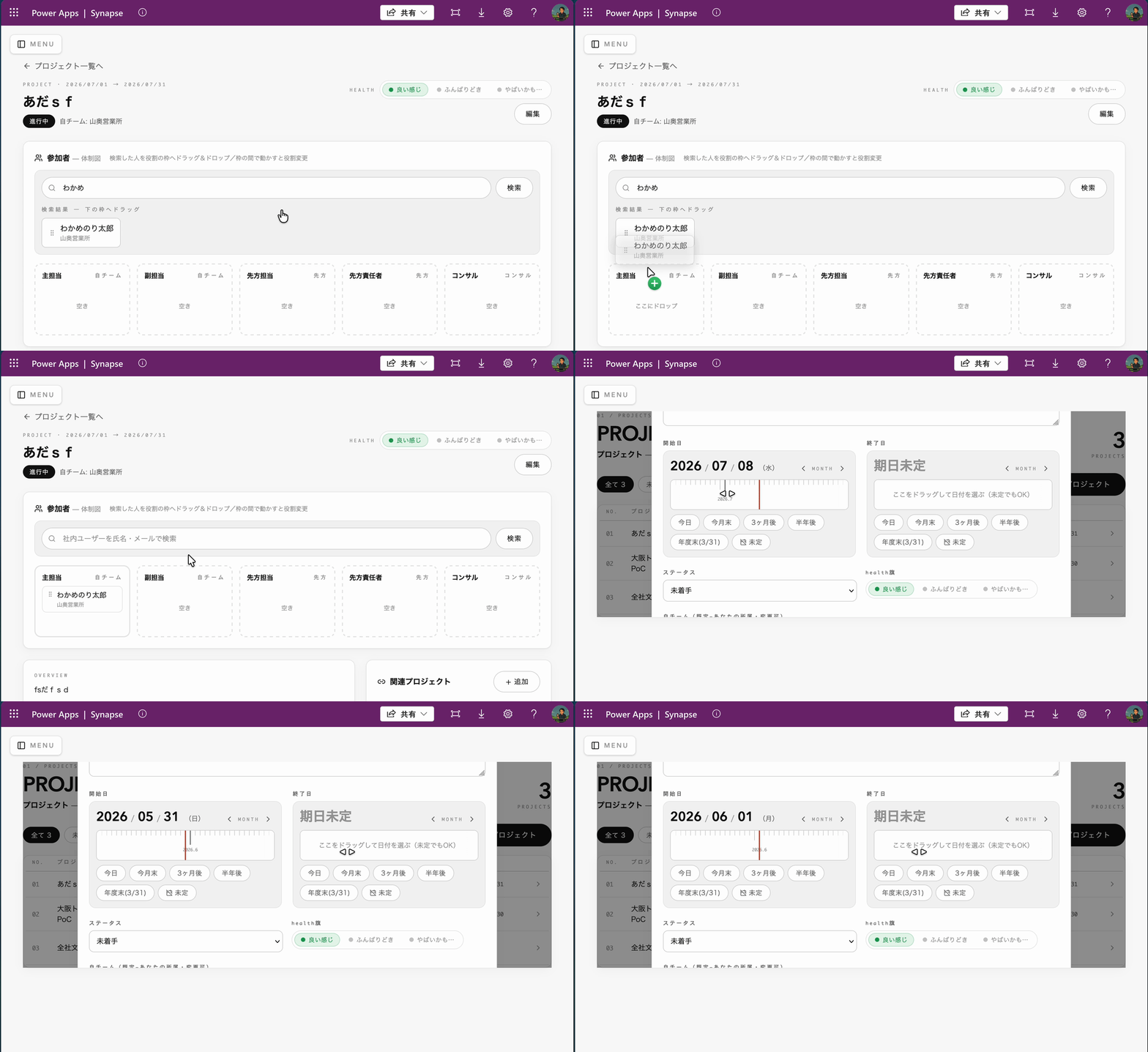
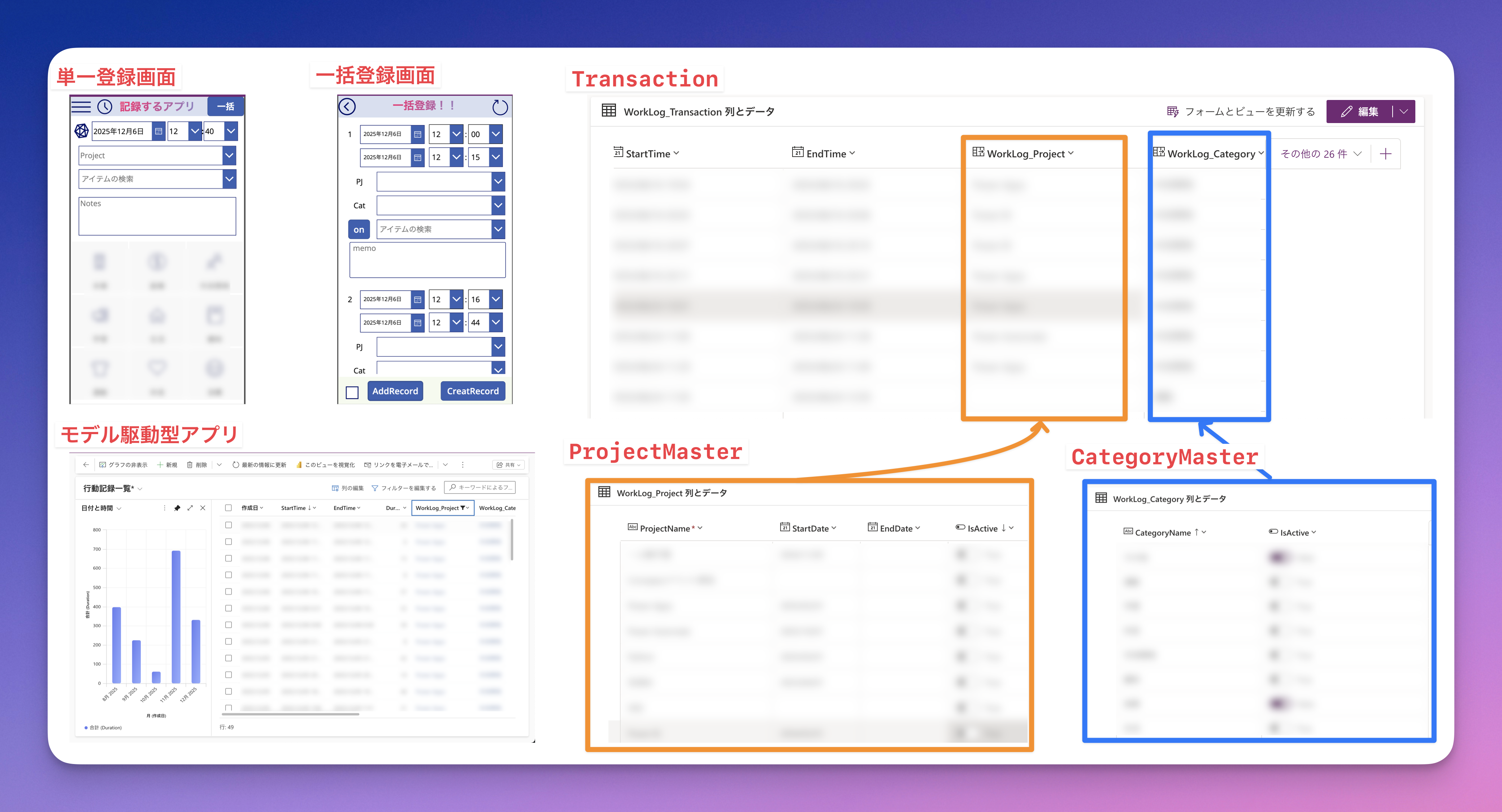
私は2025年2月に、行動ログをつけるアプリを作りたくて Power Apps を勉強しました。そのアプリ自体は、ブラッシュアップをしつつ今でも愛用しています。
最近、タスク管理の手法を見直す機会がありました。その中で、どれぐらい時間がかかるか見積もりを行い、実測と比較して振り返ることが重要だと学びました。
2025年の時点では Claude Code も Code Apps も使えなかったのですが、今ではバリバリ使ってます笑
そんな今だからこそできる、Code Apps × コーディングエージェント(Claude Code)で、今回学んだ見積もり機能、さらには Code Apps だからこそできる機能をふんだんに盛り込んだアプリを開発してみました。今回はその話を書きます。
あわせて読みたい【Power Apps】「とりあえず作ってみた」から1年。業務記録アプリの開発ログを振り返るはじめに どうしても来月から業務記録アプリを使いたい。じゃあ、今月からPower Apps勉強しよう。そして勢いで作ったアプリです。それ以来、修正を重ね使い…この記事を読む →この記事を読んでわかること
- キャンバスアプリから Code Apps に移行すると何が変わるのか
- 3パターンの行動ログ記録方法と、それぞれの使いどころ
- やりたいことを実現するために、どう AI を使いこなせばいいのか
そもそも、なぜ行動ログをつけるのか
私が行動ログをつける理由は、たった一つにまとめると、人間は自分が何をしていたのかを定量的に振り返ることが、数字として記録していないと基本的に不可能だからです。
数字で振り返ることによって、自分の仮説や経験、知見と組み合わせて、人間はインサイトを得ることができます。つまり、気づきを経て行動を変容することができる。
なぜ行動を変容するべきなのかは、人それぞれ価値観が違うと思いますが、私は変わり続けていくことこそが不変な事実であって、自分にとって大事なことだと認識しています。
「数字で振り返る」にもいろいろある
ひとくちに数字で振り返るといっても、いろんなパターンがあります。
- 累計時間:これに何時間投下することができたか
- 1日あたりの時間:1日あたり何時間投下できているか
- 時間帯:たとえば「6時に朝活をする」と決めたなら、ちゃんと6時台に時間を投下できているか
- 頻度:筋トレを月に何回、週に何回やっているか。1回あたり何分か
遊びも同じです。最近 Netflix をめちゃくちゃ見ているんですが、「どれぐらい見てるんだろうな」もこのアプリで記録することで振り返れます。
別に全てを最小限にしないといけないわけじゃなくて、人間なので必要な時間もあります。ただ、「この8月はすごい Netflix にハマっていたんだね。でも最近見てないし、もう解約してもいいかな」——そういうありとあらゆることに使える。だから必要だと考えています。
 あわせて読みたい自作ライフログアプリを1年使い続けてわかったこと|Power Apps × Dataverseで作る行動記録システム【Quantified Self】English Summary I built a custom lifelogging system using Power Apps and Datav…この記事を読む →

Netflix を初めて契約して2日間で「ガス人間」と「地面師たち」を一気見しました。どっちがどっちの話だったか良く分からなくなりました。「リスナーさん、願いを一つ言ってください。もうええでしょう。」
キャンバスアプリを Code Apps にすると、何が変わるのか
ここが今回いちばん書きたいところです。結論から言うと、変わったのは次の3つでした。
- Power BI を使わなくても、アプリの中で可視化できる
- その可視化の隣で、データの編集までできる
- PC でもスマホでも、同じアプリが使いやすい
1. Power BI を使わずに可視化できる
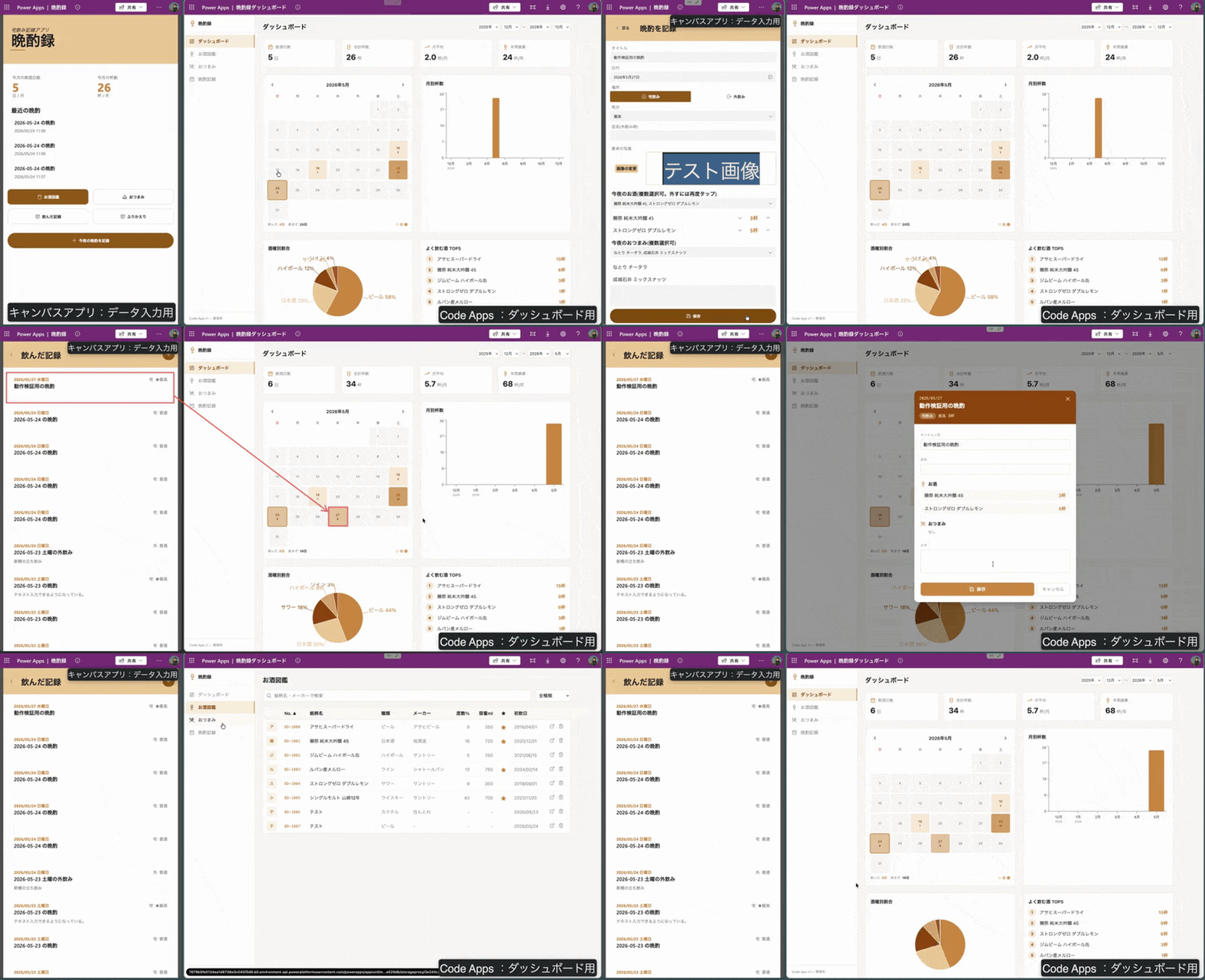
キャンバスアプリでは難しかった高機能なグラフや可視化を、アプリの中に持ち込めるのが Code Apps の大きな魅力です。
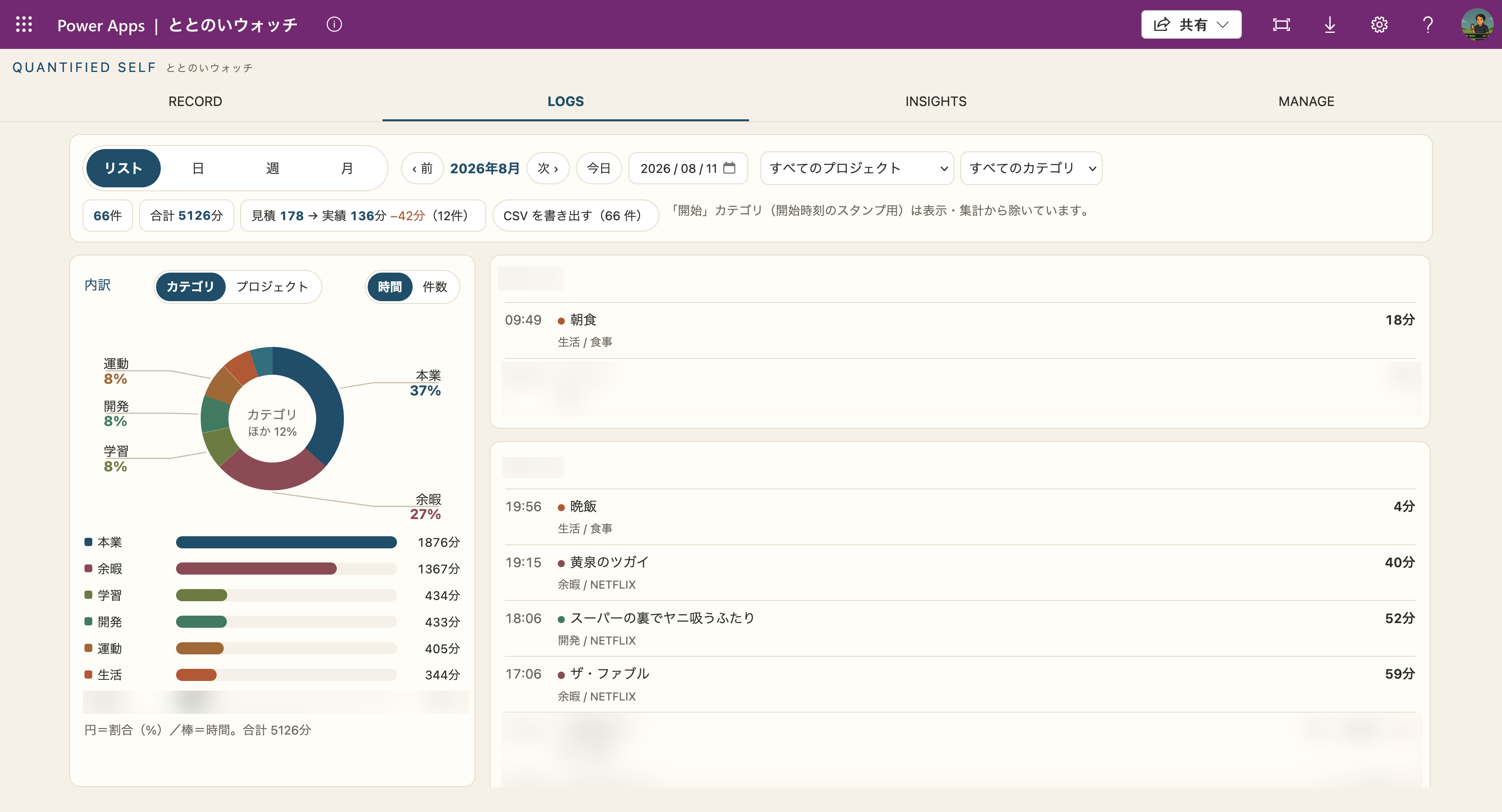
左にカテゴリ別・プロジェクト別の割合(今は時間で表示)、右に記録がすべてリスト形式で並んでいます。
日常の行動を振り返るときは、やっぱりカレンダーのような形式で見えたほうがいい。こんな感じでカレンダー形式でも振り返れます。これはかなり良くて、めちゃくちゃお気に入っています。
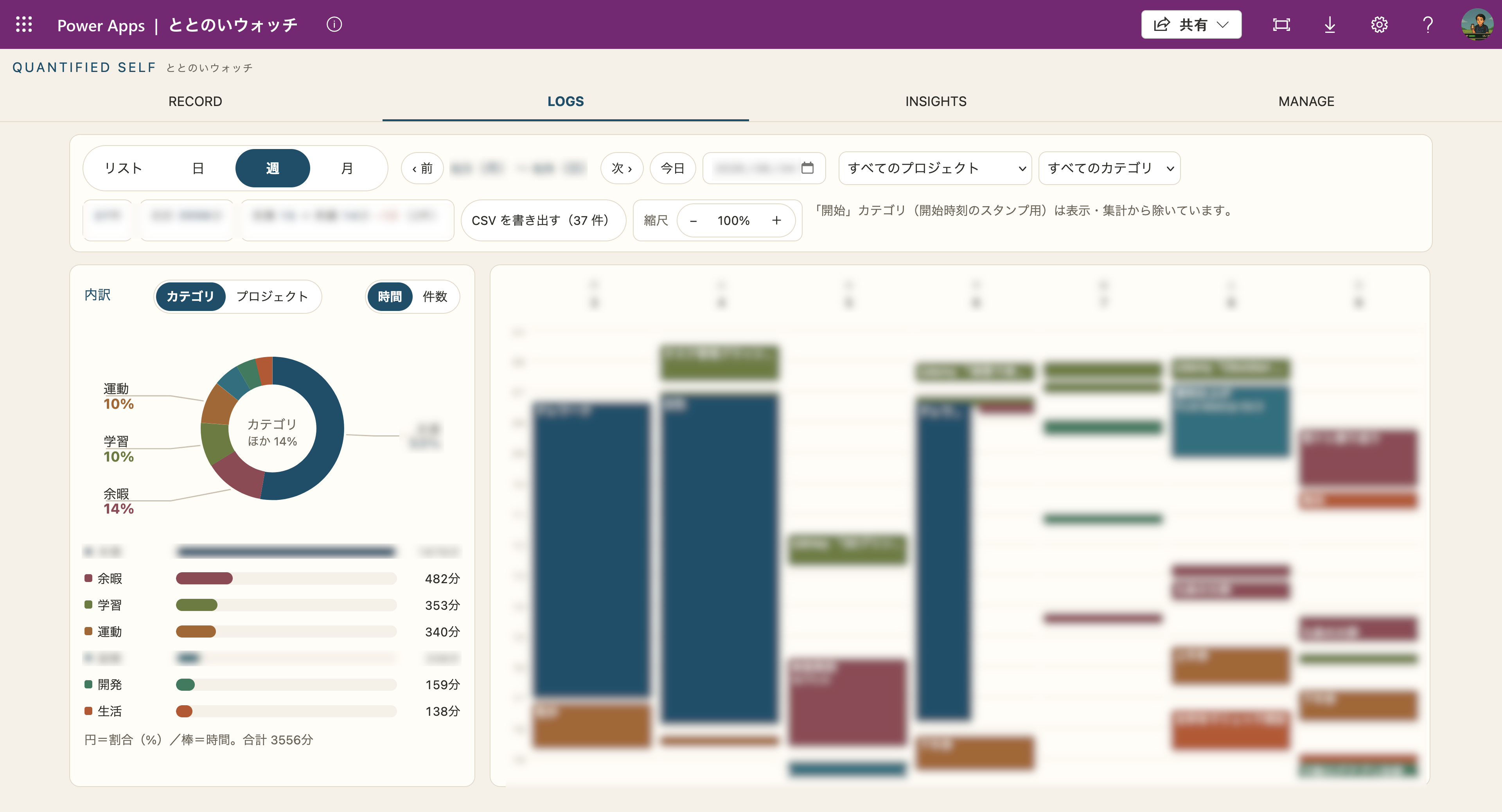
もともとは実績を Google カレンダーに転記する Power Automate を組んでいたのですが、やっぱり不具合が結構たくさんありました。それがアプリの中で全部完結するようになったわけです。
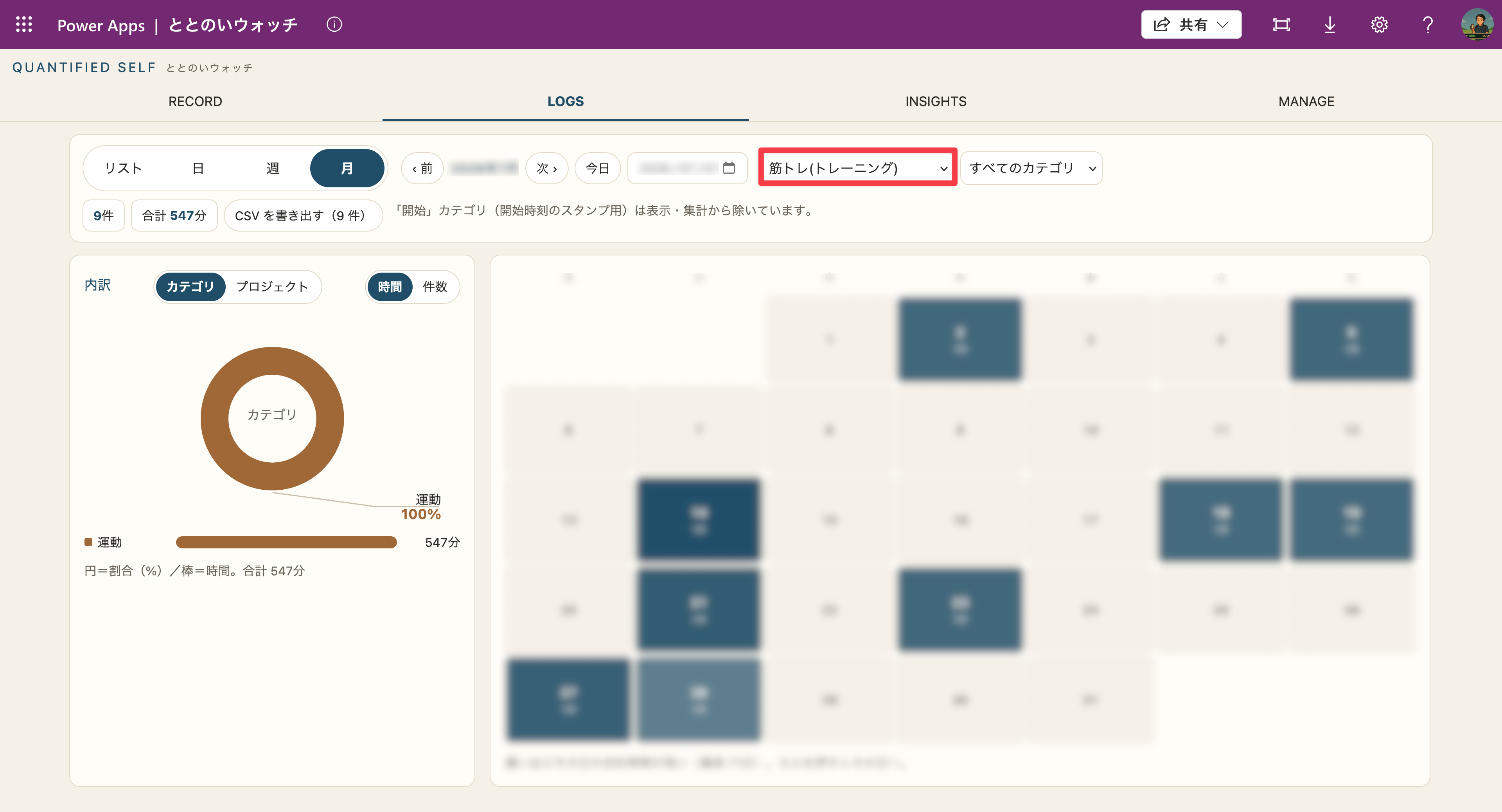
マンスリービューはこんな感じです。例えば筋トレにどれぐらい通えているかも1発でわかり最高です。(8月は週3回の習慣化を目指す!)
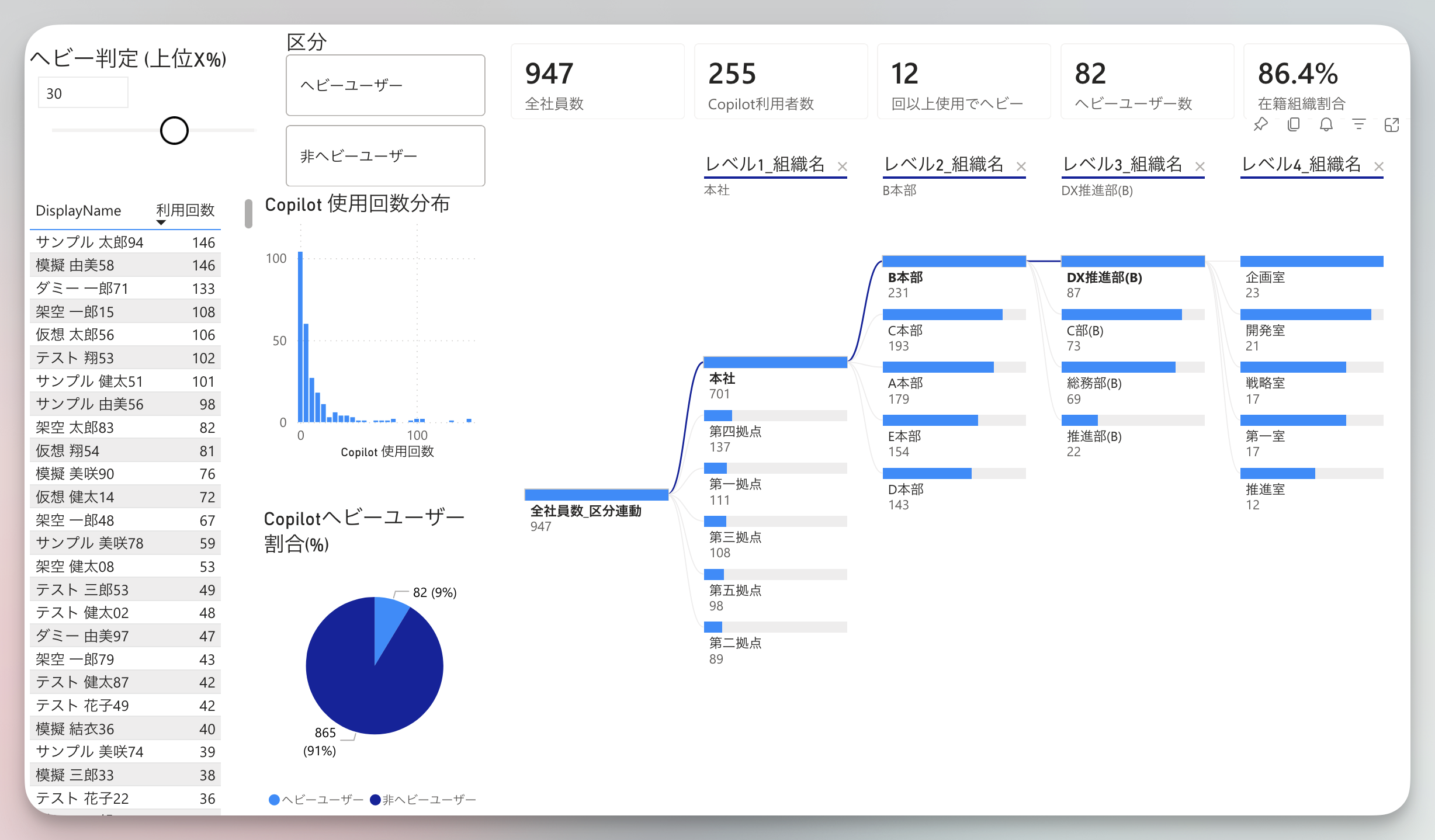 あわせて読みたい【Power BI】使用回数を可視化するレポートを作ってみたはじめに Copilot の使用回数を見る。誰がたくさん使っているかを見る。 ふと思いました。もっと見たい。もっとデータで見たい🤤 そんな欲望を叶えるために…この記事を読む →
2. 見るだけじゃなく、その場で編集できる
そして、ここが個人的にいちばん効いているポイントです。
Power BI は「見る」ことはできますが、入力ができません。可視化を見て「あ、この記録ちょっと違うな」と思っても、直しに別のアプリへ移動する必要がある。
Code Apps は、可視化もできて、編集もできる。ちょっとデータを直したいときも、そのままアプリの中でできます。「気づく」と「直す」が同じ画面の中にあるのは、想像以上に快適でした。
可視化ツールとアプリを行き来しなくていい、というだけで振り返りの回数が明らかに増えました。
3. PC でもスマホでも使いやすい
行動ログは、記録するのはスマホ、振り返るのは PC、というふうに使う場面が分かれます。Code Apps はそのどちらでも使いやすいレイアウトにできるので、記録も振り返りも1つのアプリで完結します。
 あわせて読みたい作ってみてわかった。Code Appsの全て。はじめに Power Platform を触り始めて約1年半が経過した。気づけば PL-900・200 を取得していた。2026年3月Claude Code…この記事を読む →
今回追加した「宣言型」の記録
変更点でもうひとつ大きいのが、冒頭に書いた見積もりの話です。
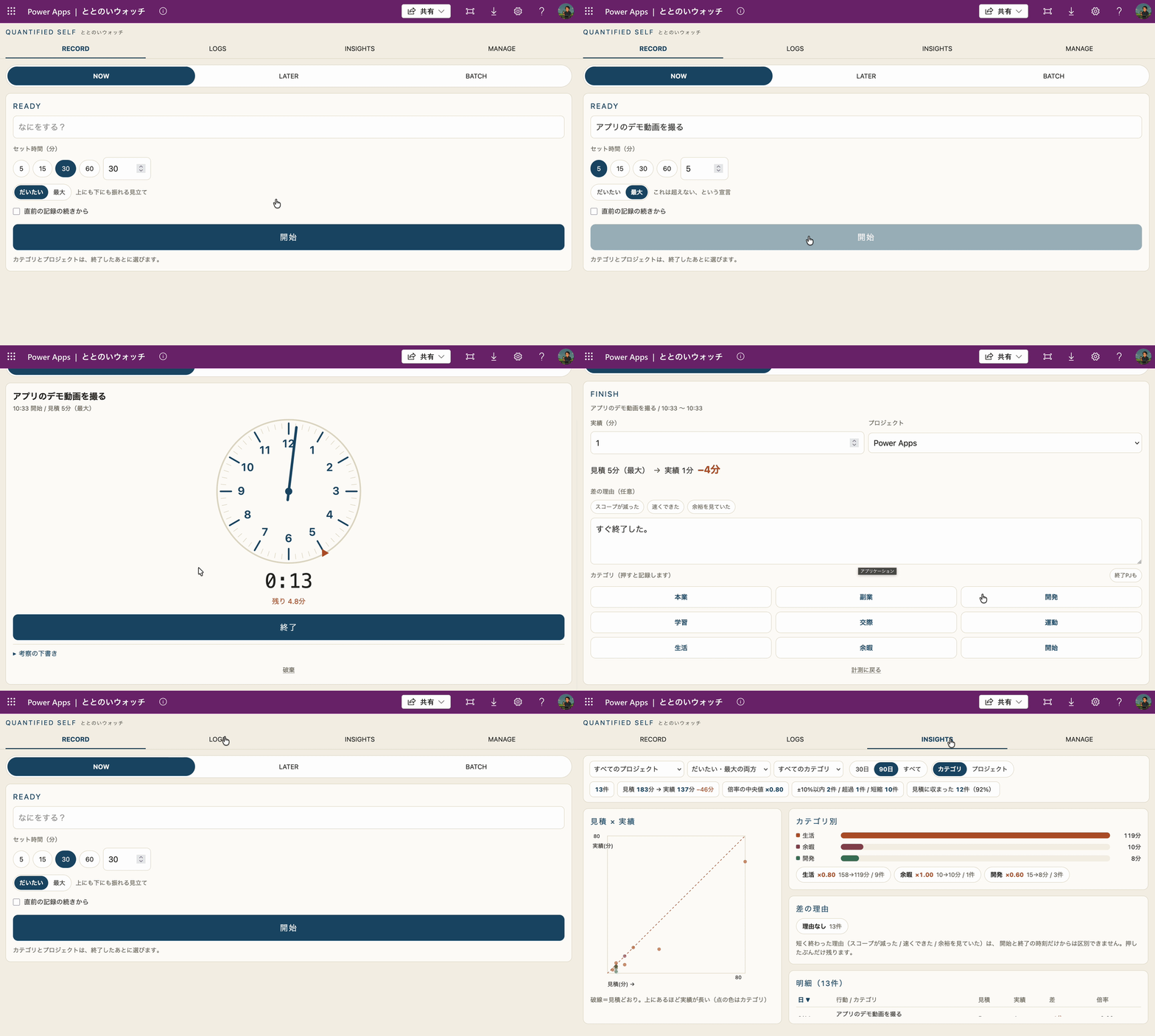
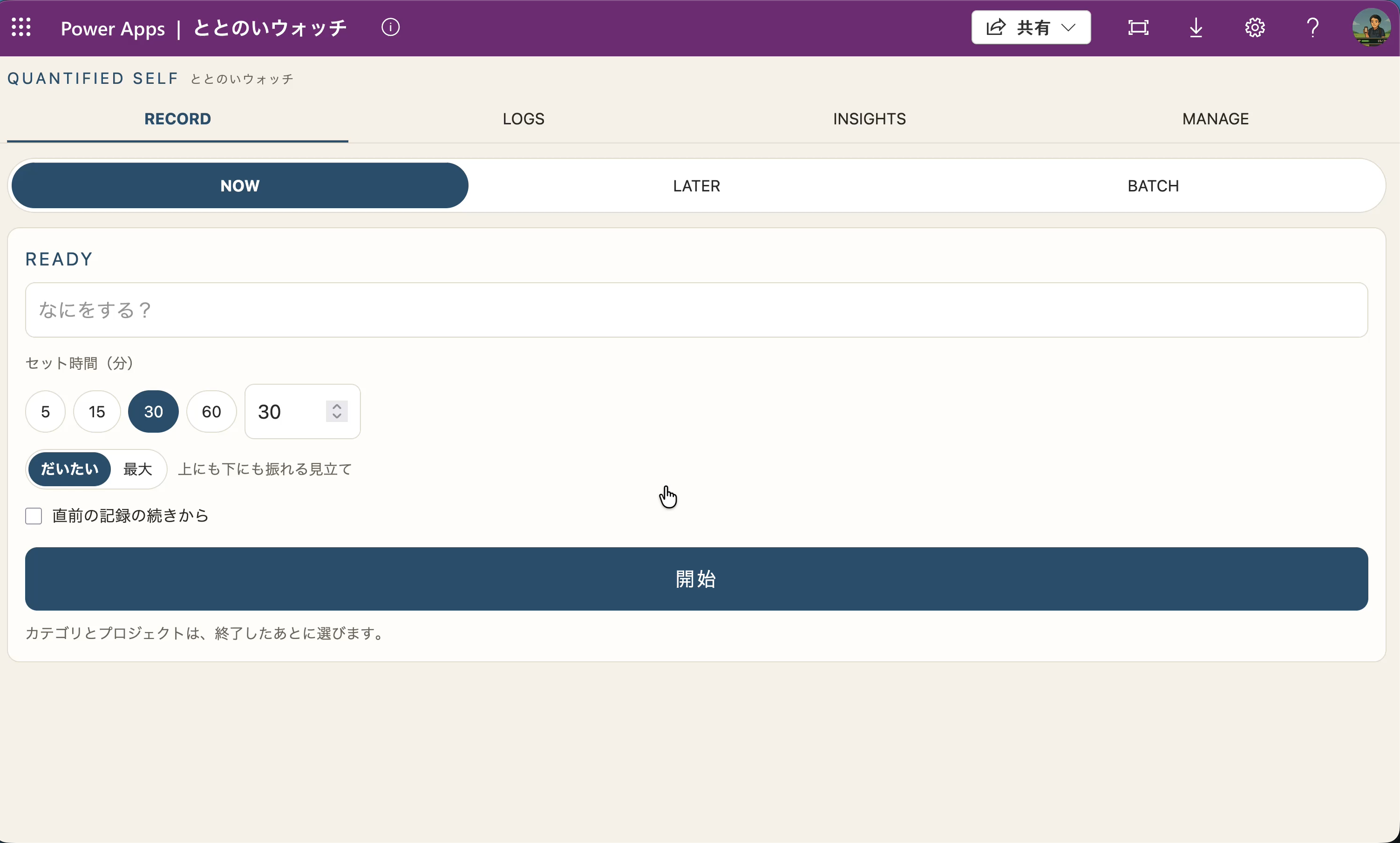
「これから何々を、何分間で行う」と宣言してから始める——これを RECORD 画面の「NOW」として実装しました。学んだ手法を、そのまま普段のアプリに乗せた形です。
まず、何をするのかを書いて、何分でやるのかを決めて始めます。「だいたい」と「最大」を選べるようにしているのは、同じ30分でも意味が違うからです。
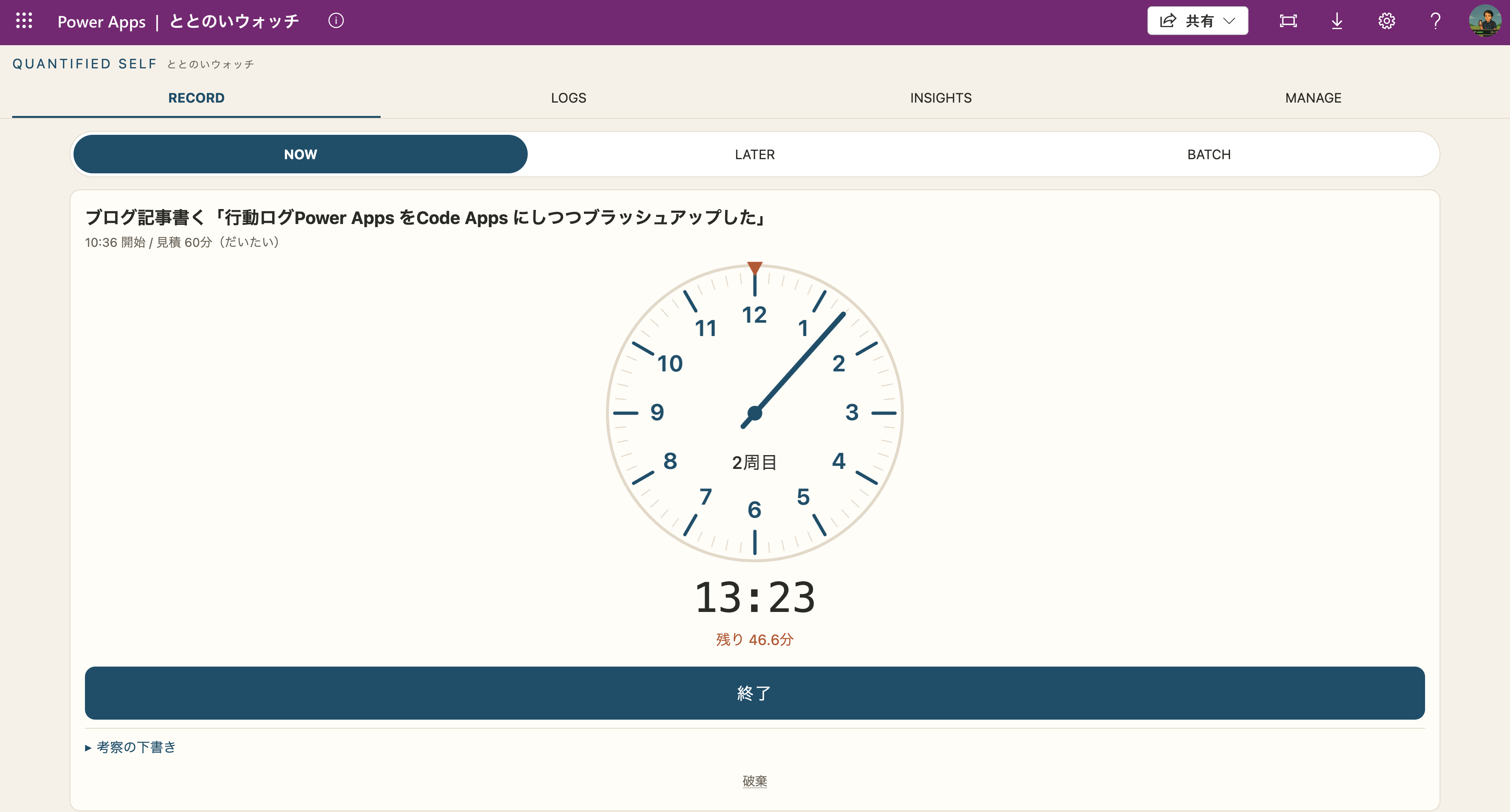
開始すると、このようなストップウォッチの画面になります。現在何分経過しているのか、見積もりに対して残り何分なのかが確認できます。
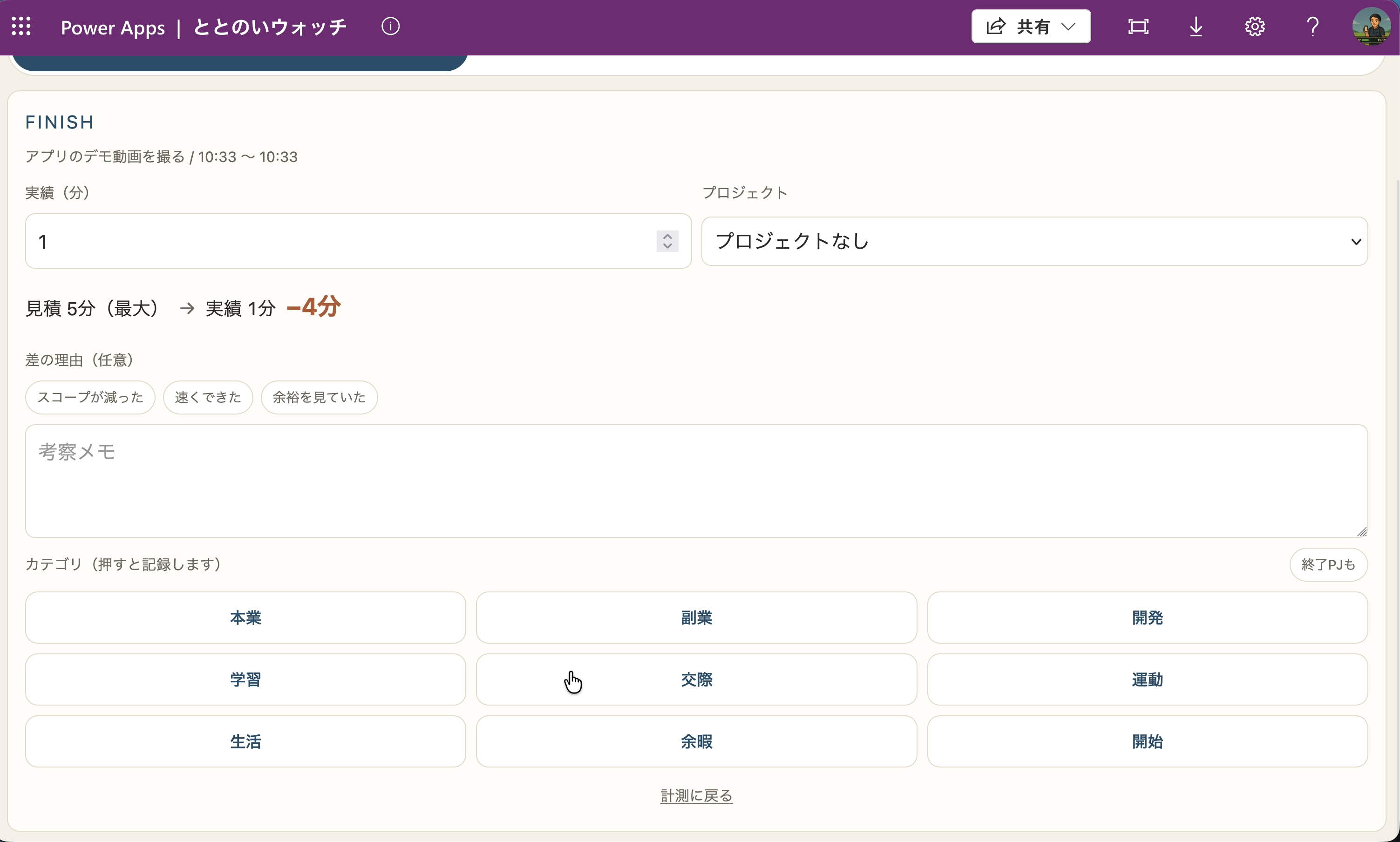
終了したタイミングで、それが何のプロジェクトで何のカテゴリなのか、そして実際に差が生まれた理由や考察をメモとして記録できます。
記録は3パターン用意した
とはいえ、いつも宣言してから始められるわけではありません。そこで記録の入り口を3つに分けています。
| モード | 使う場面 |
|---|---|
| NOW | これからやることを宣言して、測りながらやる |
| LATER | 終わったあとに「さっきのアレ」を記録する |
| BATCH | 1日の終わりにまとめて登録する |
宣言できるときは宣言する、できないときは後から入れる。記録のハードルを上げすぎないのが、1年半続いた理由でもあります。
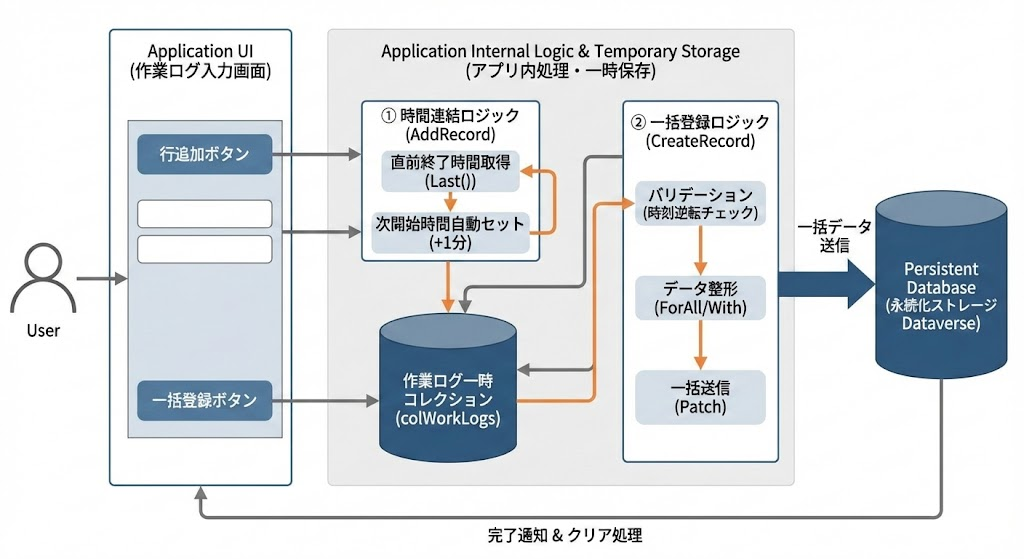 あわせて読みたい【Power Apps】業務記録アプリに後から一括登録機能を実装する方法業務アプリ開発の持論として、「作業が終わったその瞬間にスマホやPCで記録するしかない仕様にする」というものがあります。 しかし、実際の現場はそう甘くありませ…この記事を読む →
見積もりと実績を分析する画面
見積もりと実績が貯まるようになったので、それを分析する画面(INSIGHTS)も作りました。
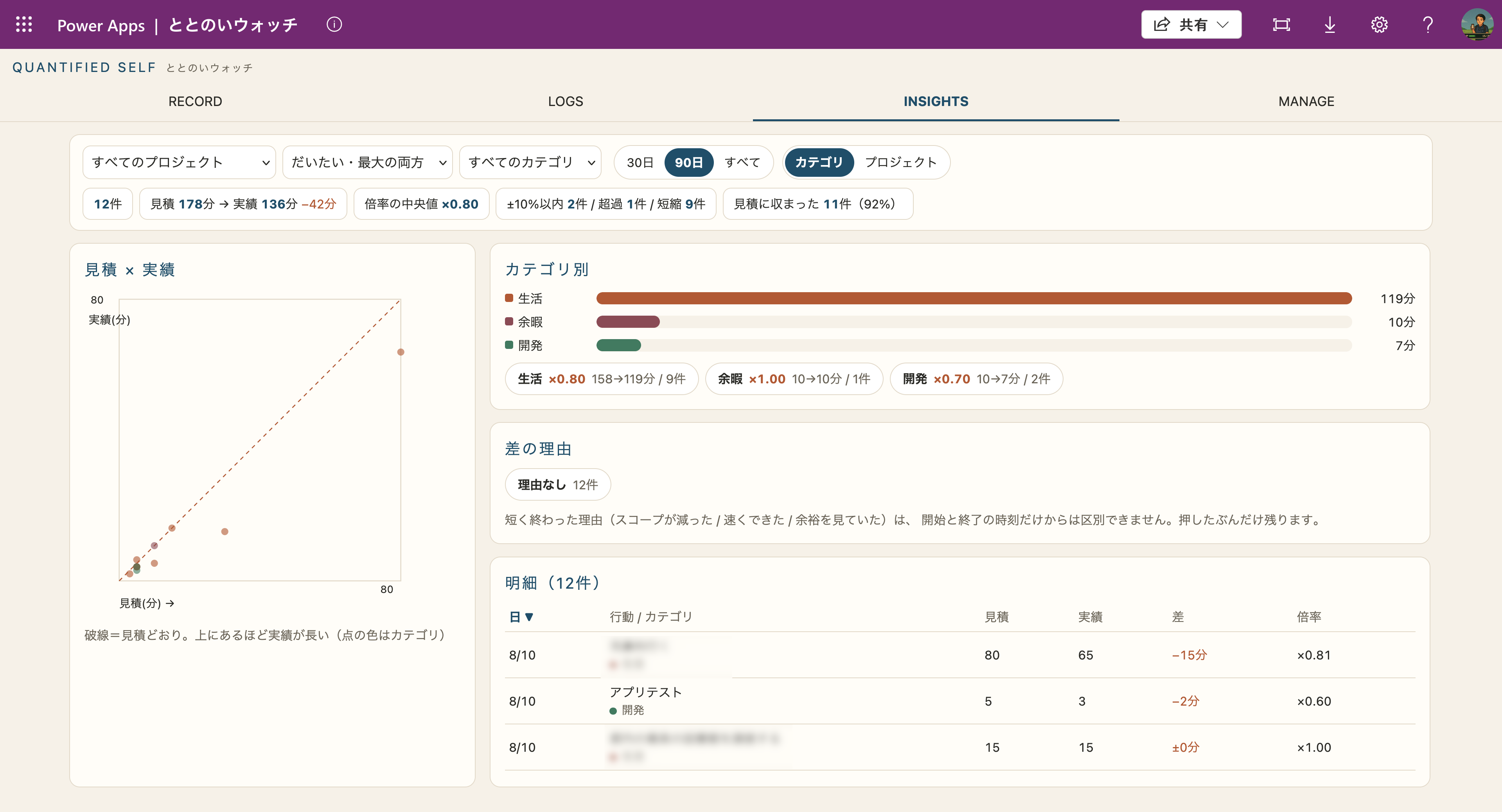
まだデータがあまり集まっていないので何とも言えませんが、プロジェクト別・タスク別にどういうところで差が出やすいのかを串刺しで見られるようにしていけば、かなり実効性のある機能になるんじゃないかと思っています。ここはまだ検証中です。
どうやって作ったか
1. まず既存のキャンバスアプリを MCP でつないで、Claude Code に理解させる
自分が作っている既存のキャンバスアプリがあるので、まずは MCP でそれをつないで、どんな構成になっているのかをすべて理解させます。同時に、使用している Dataverse の構成についても理解させます。
2. 既存の Dataverse を活かしたまま、新しく Code Apps を開発させる
Code Apps の開発も Claude Code にお願いします。既存の Dataverse、そして既存のキャンバスアプリでやっていることを基本的に踏襲させつつ、同じ Dataverse を使ったまま新しく Code Apps を開発する方法を考えさせて、作らせます。
データが同じなので、キャンバス版を残したまま新しいアプリを並走させられるのも安心なところでした。
3. 実機テストをして、修正を指示する
開発させるだけではダメで、必ず自分の目で見てテストをします。しかもこれは PC でも使うしスマホでも使うので、必ず両方で実機テストをして、細かく修正の指示をしていきます。
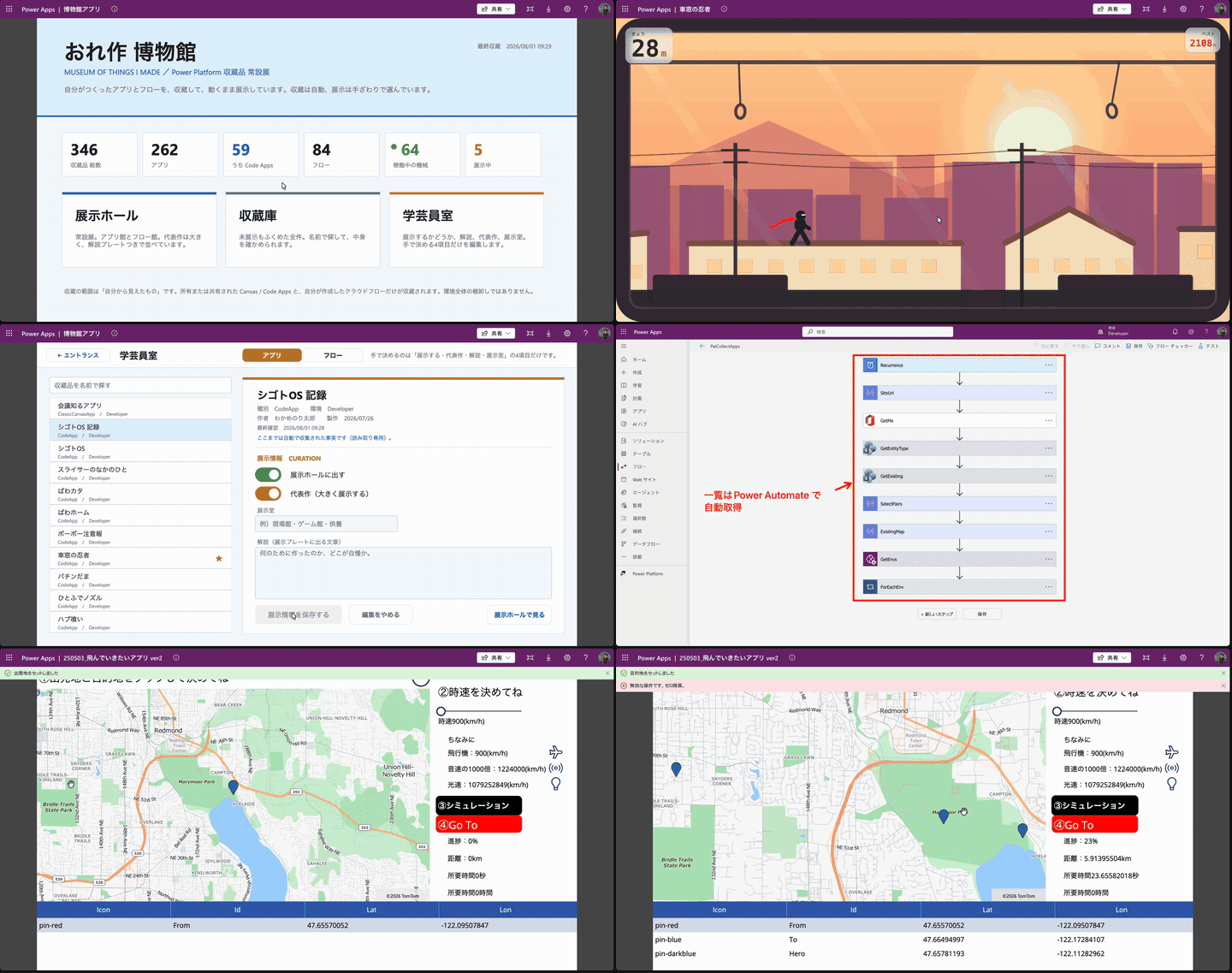 あわせて読みたい【Claude Code】Power Platform 開発を丸投げしてみたら、人間の仕事は「判断」と「手足」だけになった自分が作った Power Apps・フローを標準コネクタだけで自動収集し、博物館のように展示するアプリを Claude Code に丸投げで作りました。Premium も管理者権限も不要。丸投げ開発で人間が担った6つの仕事と、1回の実行で164行が重複した話まで正直に書きます。この記事を読む →
まとめ
AI を使うことの何がいいかというと、今回のように自分が新しくインプットしたものを、普段使っているアプリに上乗せしたい——そんなときに、何をどうすればいいのかを言語化して頼むだけで、簡単に自分の手元で使える状態になることだと思います。
学んだものは、やっぱり「鉄は熱いうちに打て」と言われるように、すぐ試せるかどうか。自分の中に取り入れられるか、使い始められるか、やり始められるかが大きなポイントになります。
そこにおいて、それを実現する手段になってくれる AI、コーディングエージェント(私の場合は Claude Code)には、とても助かっています。
おかげで、何かやるときに「どれくらいかかるのか」を見積もった上でタスクに取り掛かれるようになり、スピード感を持って行動できている感じがしています。
まだ使い始めたところなので、これからブラッシュアップしていきます。もし良さそうであれば、GitHub への公開にも挑戦してみたいなと思っています。