はじめに
Power Appsにおいて、アプリを実行しているユーザー情報を使いたい時ってありますよね。Sharepoint ListsやDataverse のユーザー列は便利ですが、ユーザーの部署や役職が変わると、当時の情報ってわからなくなりますよね。かといって、毎回必要なユーザー情報を定義して登録するのって面倒臭い。
今回は、そんなあるあるを解決する手法をご紹介します。シンプルかつ柔軟性が高く、強力な手法です。ぜひみなさん使ってみてください〜。
結論
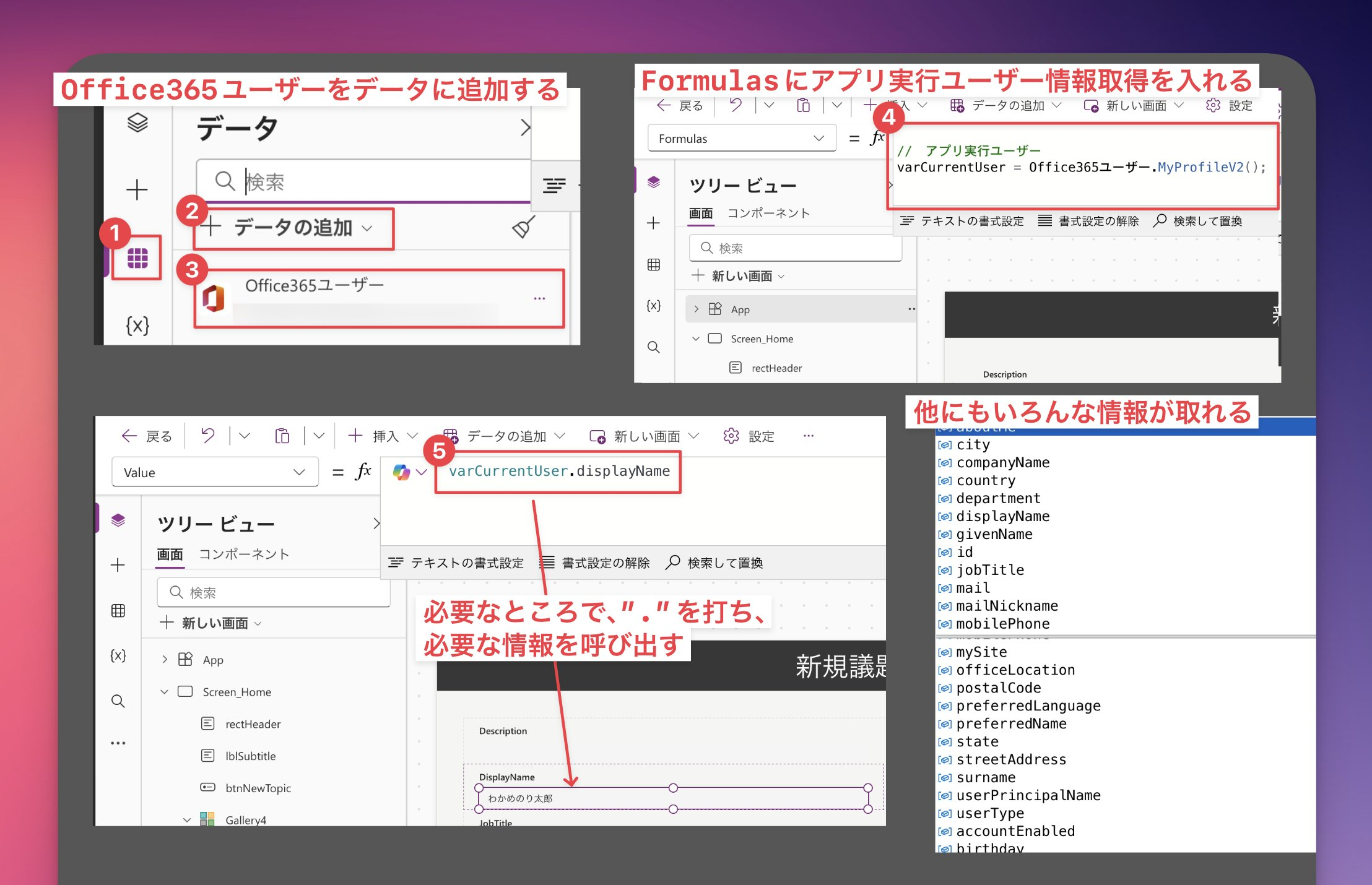
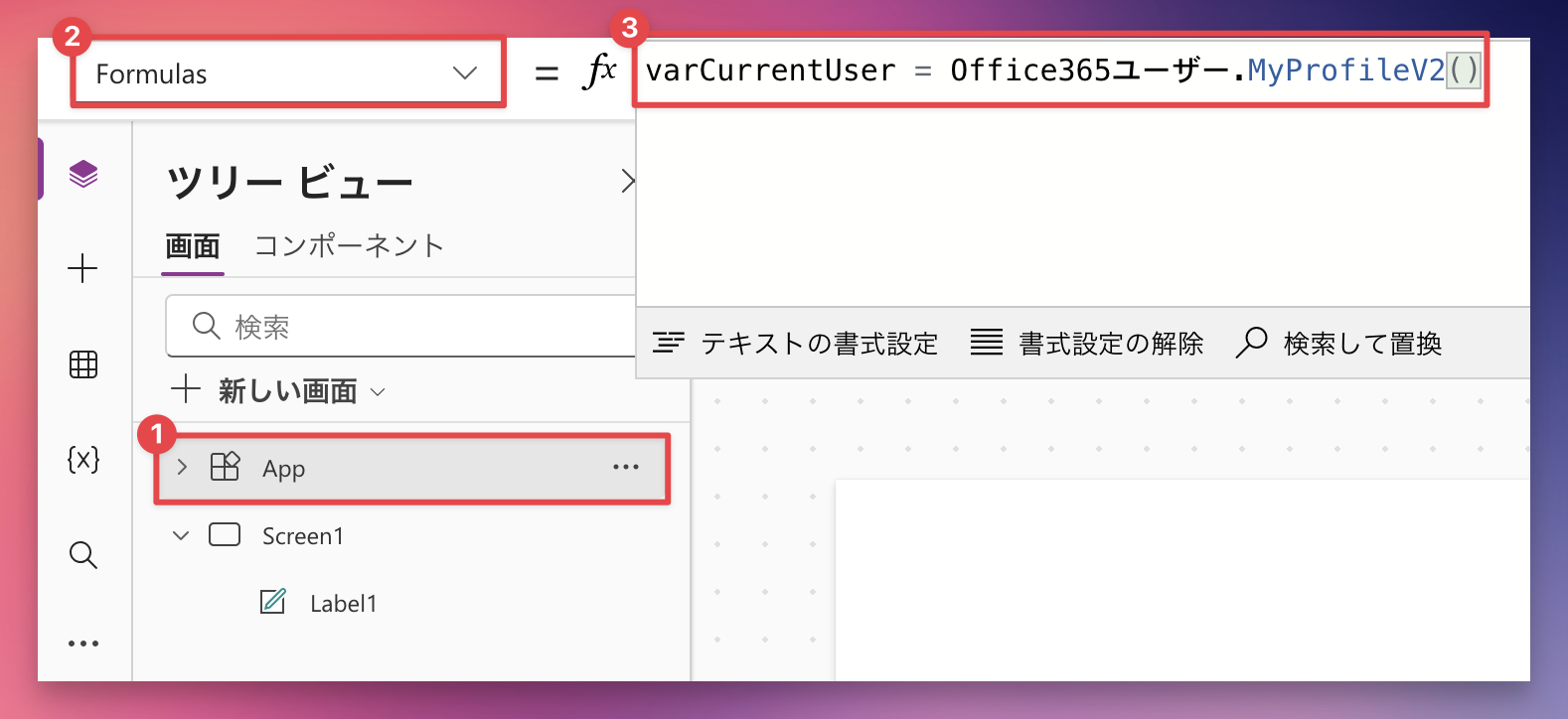
①Formulasにこれを入れる
varcurrentUser = 0ffice365ユーザー.MyProfilev2()②varCurrentUserの後に"."を入力して使いたい情報を呼び出す
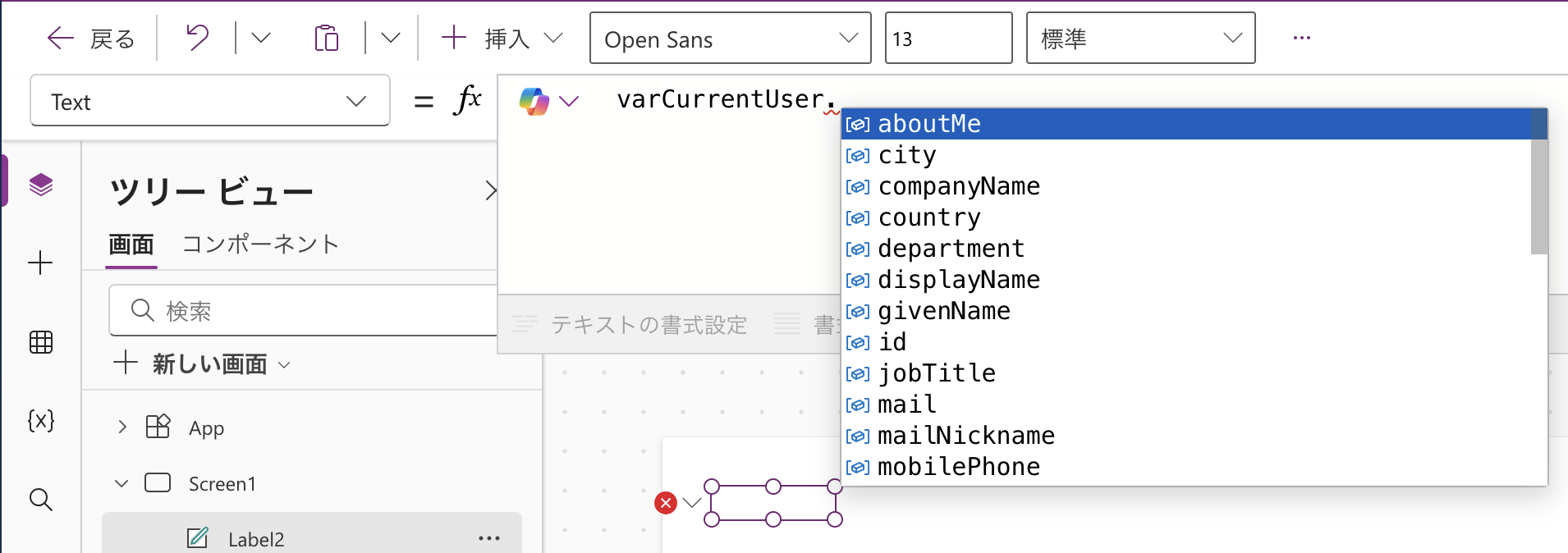
user()とOffice 365ユーザーで取得できるものの違い
ユーザー情報を取得する方法は大きく2つあります。それぞれ何が違うのかご説明します。Office ユーザー365を使う方がたくさんの情報を取得できます。
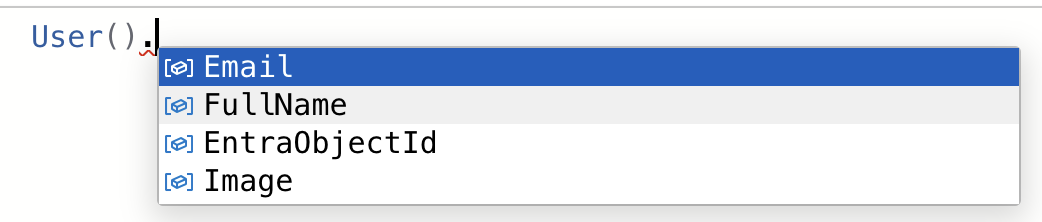
方法1:user()を使う
4つだけのシンプルなデータが利用できます。
方法2:Office 365ユーザーを使う
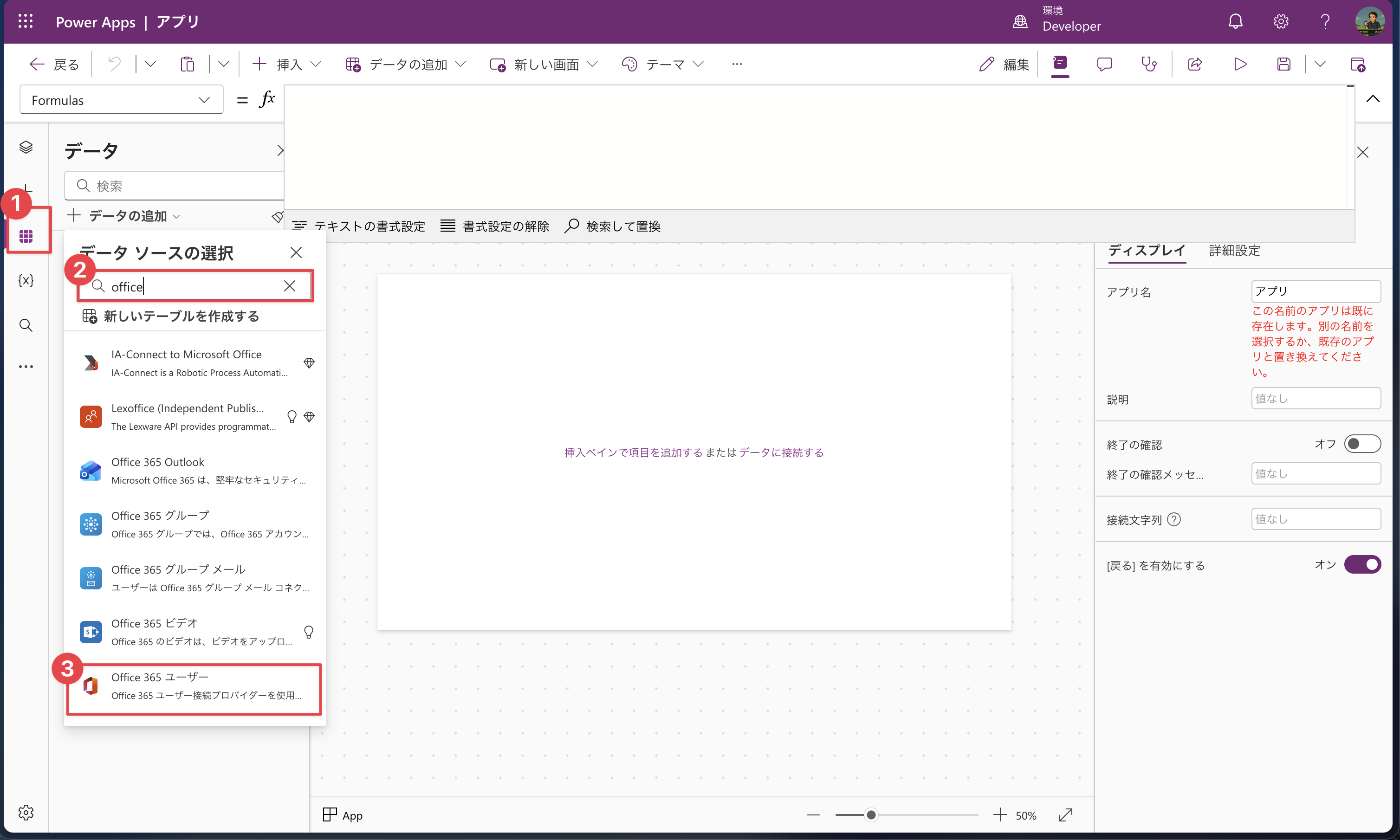
まずは、データにOffce 365ユーザーを追加します。Officeと入力すると出てきます。スクロールしなくてもいいので、これが最速のはずです。
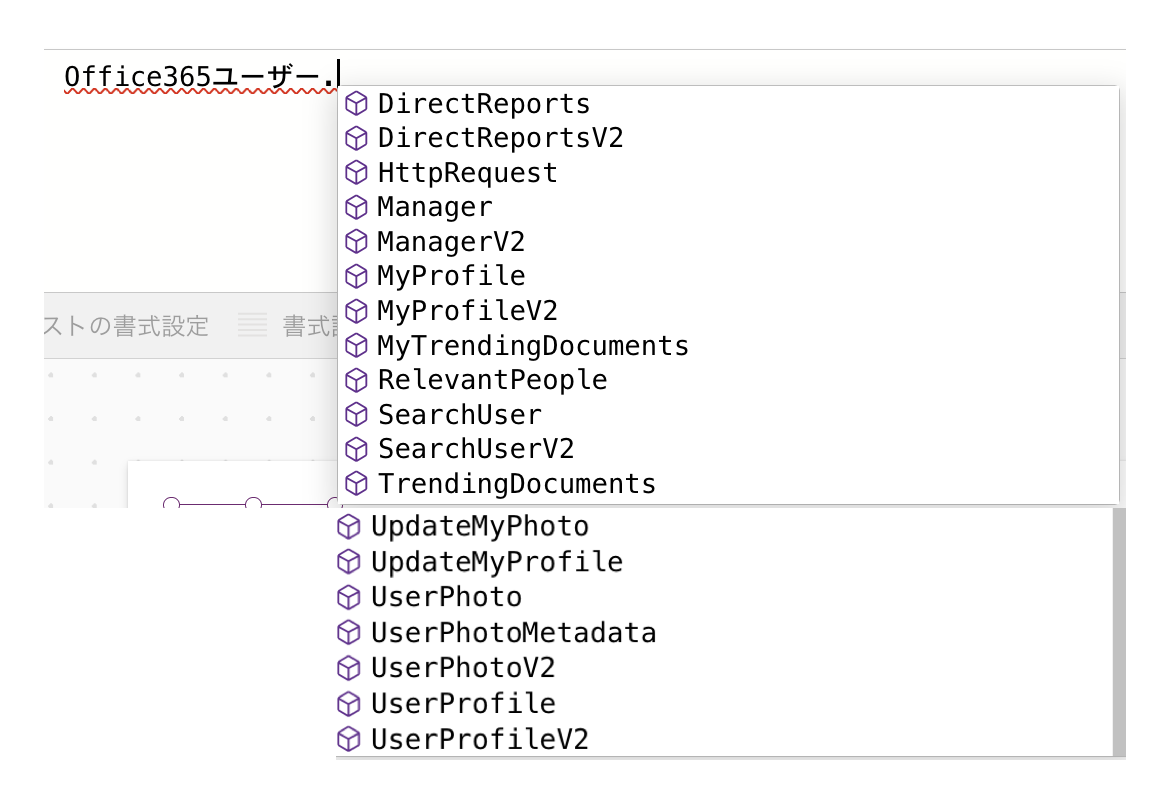
選択肢はたくさんあります。
ユーザー情報を取得できる「UserProfileV2」を見ると。こんなにあります!!
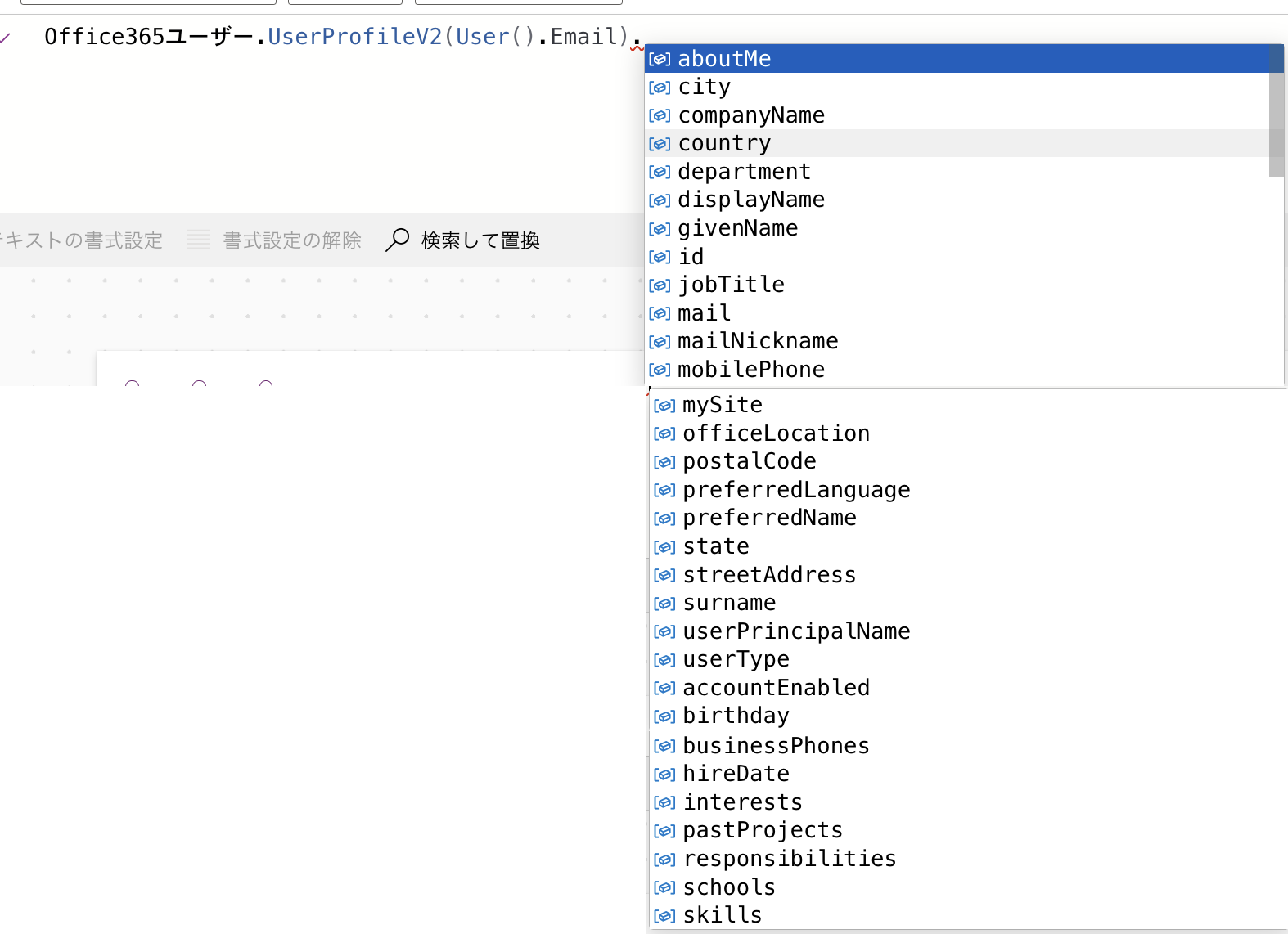
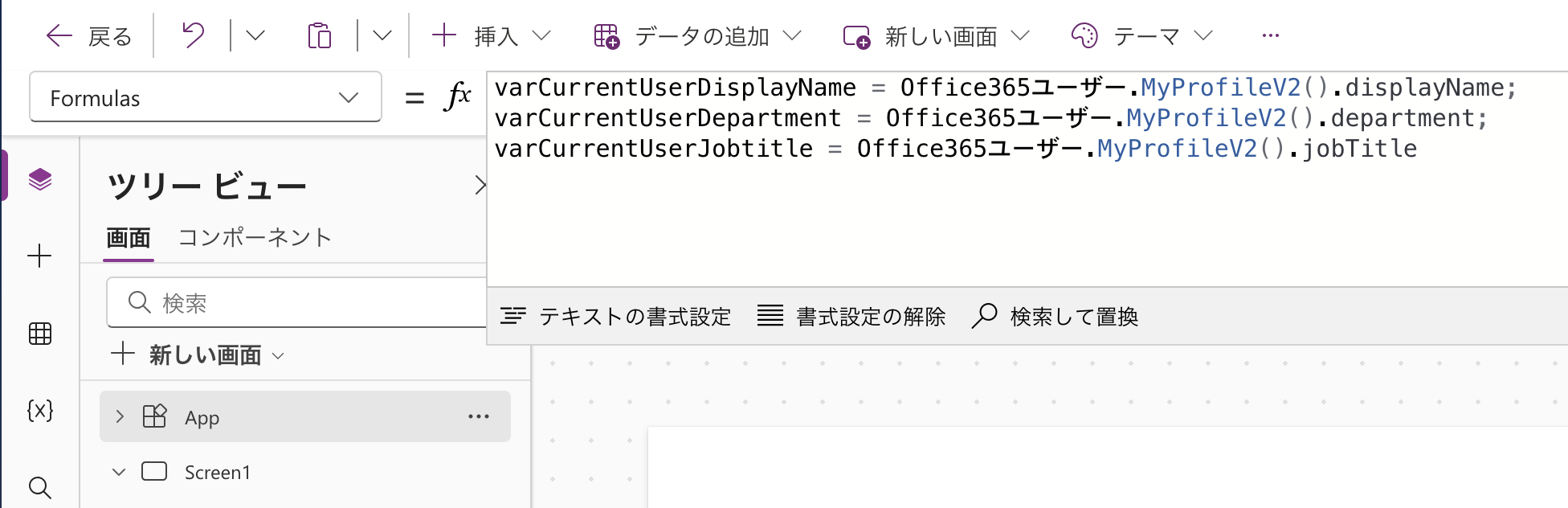
個別に変数に定義するとどうなるのか
まずは必要な情報だけを、個別に定義してみます。たくさんFomulasに書かないといけなくて結構面倒くさい。
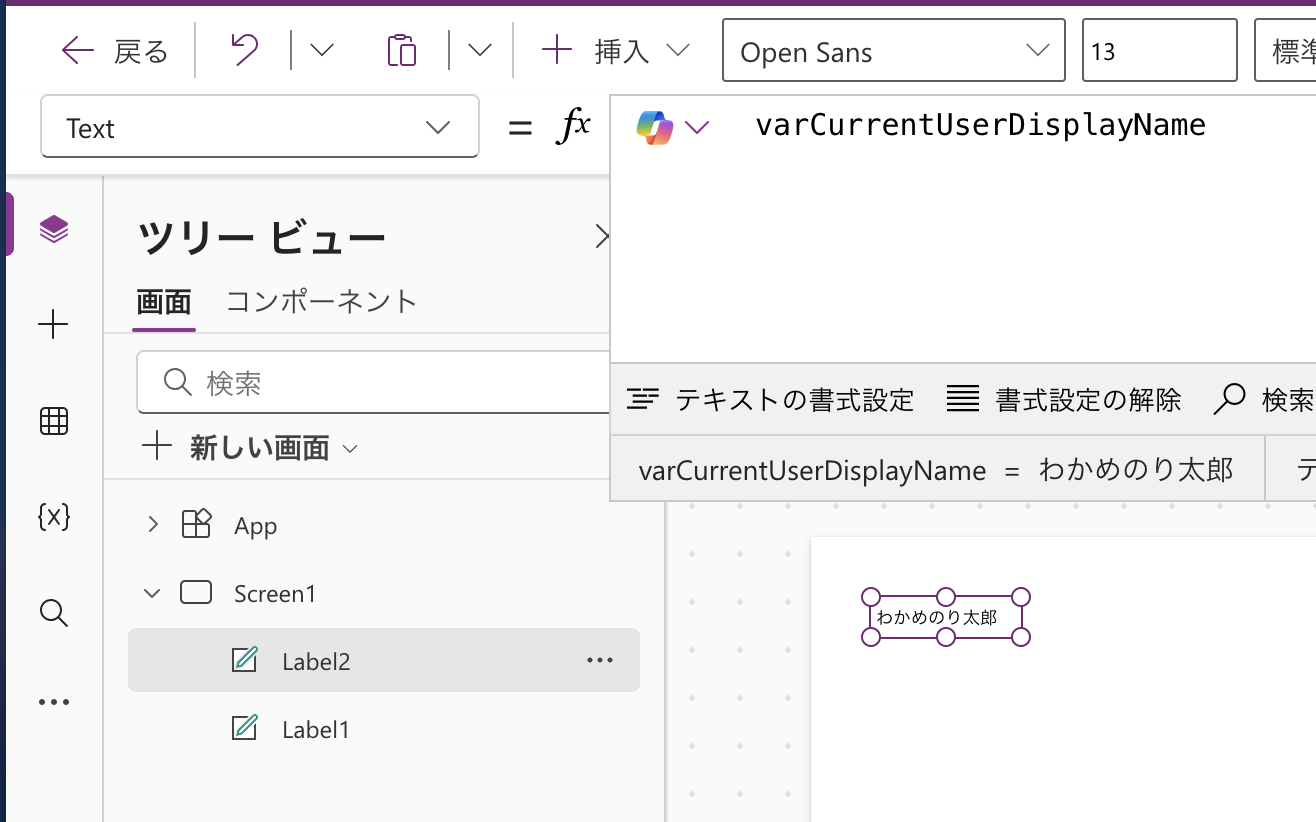
一方で、使いたいときは、結構シンプルで良い感じですね。
レコード単位で定義するとどうなるのか(おすすめ)
レコードとして定義することもできます。この場合は定義する段階は1行だけでいいのでシンプル!
この場合使いたいときに、"."を入力して詳細の項目を候補から選ぶ必要があります。
でも、定義がシンプルだし選択肢から選ぶだけで良いので、楽ですね。
まとめ
これが一番楽
使わないやつを定義しなくていいし、後から追加で使いたいも簡単に呼び出せる!