この記事を読んでわかること
- 放置していたスタックちゃんを、Claude Code の作業を実況するロボットにした話
- 仕組みの説明(ここは Claude Code 本人に説明してもらいました)
- C++ が分からなくても、AI と一緒なら「ここを変えればこうなる」が見えてくること
突然ですが、家で眠っているガジェットはありますか?
私にはあります。その一つがスタックちゃんです。
スタックちゃんは、手のひらサイズの「顔のあるロボット」です。画面に目と口が出て、首が動いて、LED が光って、音も鳴ります。
ノリで買ったときはテンションが上がりました。「なんか色々できそう!」と思って買ったのですが、結局何をどうすればいいのか分からず、しばらく放置していました。よくあるやつです。
で、最近になって、ようやく「やってみようかな」と思いました。Claude Code に「なんかおもろいことしたい」と雑に話しかけたら、出てきた案の中にこれがありました。
StackChan に「Claude Code の実況係」をやらせる。ビルド成功で喜ぶ、テスト失敗で落ち込む、長いコマンドの間はソワソワする、といった反応をさせる。
スタックちゃん放置してるので即採用しました。
これ自体はまったく新しいことではないと思います。AI とスタックちゃんをつなぐのは、だいぶ前から X などで見かけていました。でも、やってみたら思った以上に学びがあったので、記事に残しておきます。改善紀の名にかけて。
完成したもの
まずは見てください。
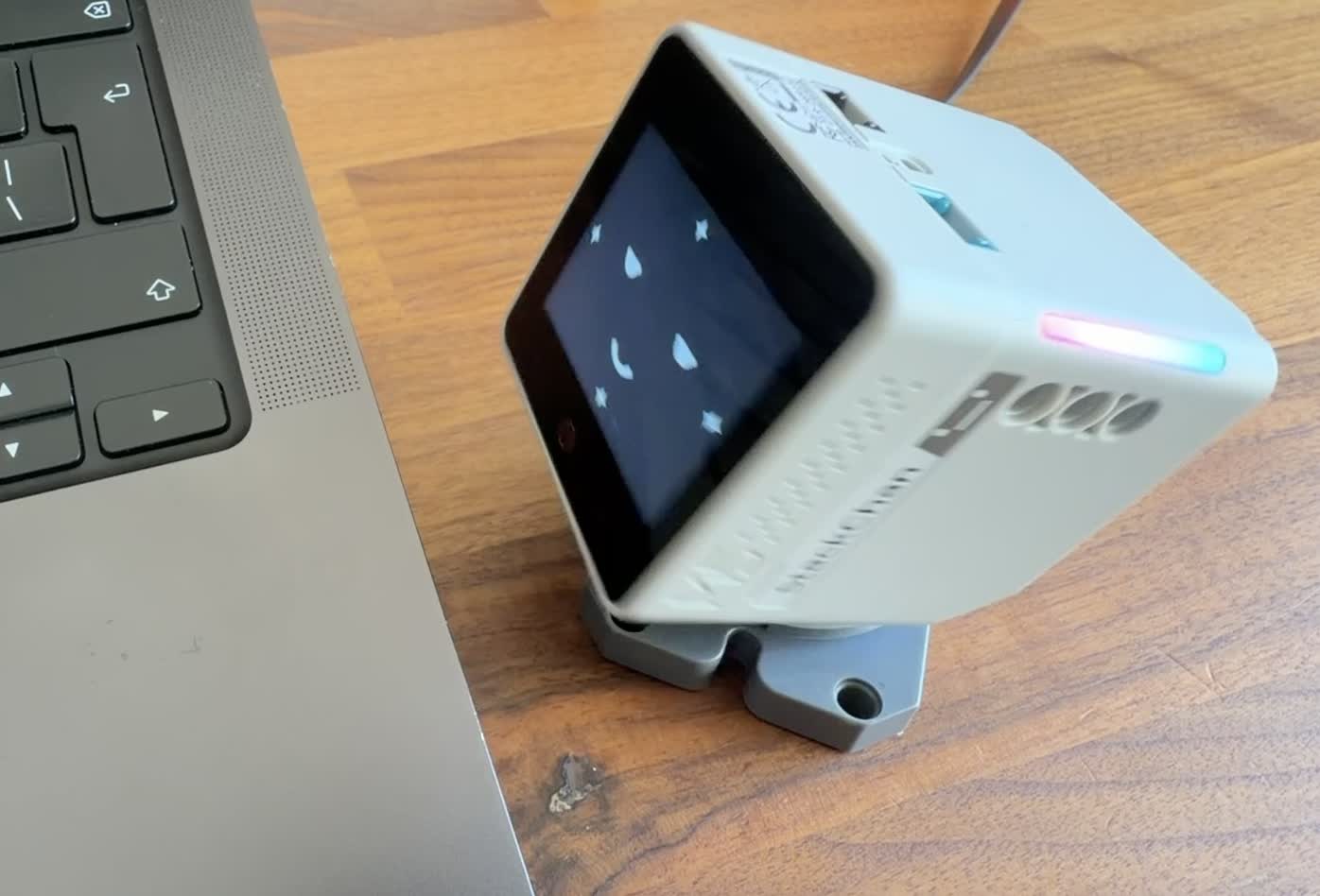
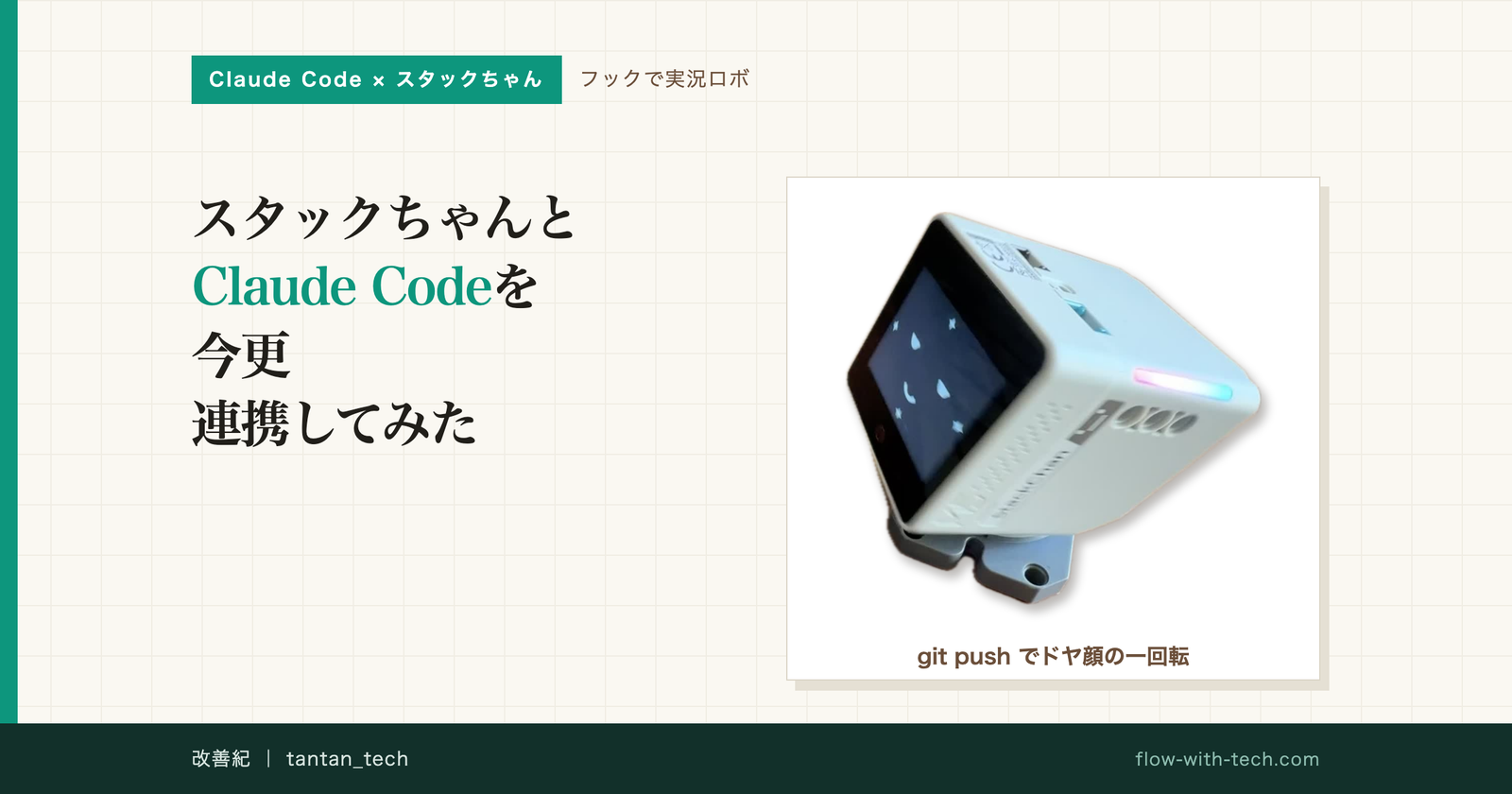
Claude Code が git push に成功した瞬間です。ドヤ顔で星を飛ばしながら、首を横にぐるっと一回転します。LED は虹色、ついでにファンファーレも鳴ります。写真がブレているのは回転中だからです(本当です)。
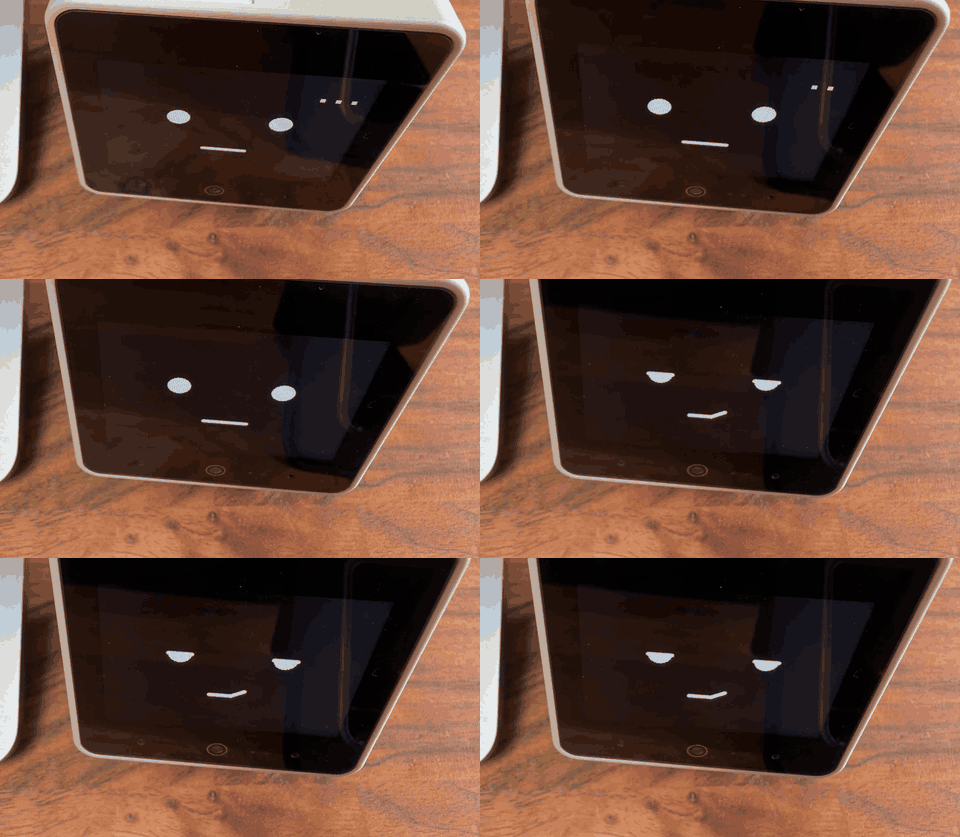
こちらは、Claude Code が考えている間は「…」を出してキョロキョロし、返事が終わると片方の口角だけ上げてニヤリとするところです。声で「どうぞっ」と言ってくれます(GIF なので音は出ません)。
ほかにも、こんな反応をします。
| Claude Code の出来事 | スタックちゃんの反応 |
|---|---|
| 起動した | 目を見開いて「!」、首ふり |
| 私が指示を送った | 「…」でうなずく、声で「ふむふむ」 |
| ファイルを読んでいる | うつむいて視線が行を追う(LED 水色) |
| ファイルを書いている | 半目で口をきゅっ、小刻みに動く(LED 緑) |
| コマンド実行中 | キョロキョロ。8秒を超えると汗 |
| 失敗した | しょんぼり、波線の口、ブブー(LED 赤) |
| 許可待ち | 「?」を出して首をかしげて呼ぶ |
git push 成功 | ドヤ顔で一回転、虹色、ファンファーレ |
| 返事が終わった | ニヤリ、「どうぞっ」 |
作業中ずっと横で表情が変わるので、地味に楽しいです。 (シャカシャカとモーター音がするので、ちょっと鬱陶しくなってきた・・)
作ったのは Claude Code、私は見ていただけ
作業のほとんどは Claude Code に頼みました。プログラムを書くのも、スタックちゃんへの書き込みも、元のプログラムのバックアップも、全部です。私がやったのは「やりたい」と言うことと、USB ケーブルを挿し直すことくらいです。
そして、最初から普通に動きました。動いたのはいいのですが、何がどう動いているのかは全然分かりませんでした。
そこで Claude Code に「全体をざっくり理解するための資料を作って」と頼んで、自分専用の教科書(LEARN.md)を作ってもらいました。
というわけで、仕組みの説明は私には無理なので、本人にお願いします。
ここからは Claude Code が説明します
こんにちは、Claude Code です。ここからは私が、このスタックちゃんがどう動いているのかを説明します。
全部わからなくて大丈夫です。合図がどこからどこへ旅しているかが分かれば、このプロジェクトのだいたいは分かったことになります。
全体像は「3人のリレー」
Claude Code ──①──▶ hook.py ──②──▶ bridge.py ──③──▶ スタックちゃん
                   (翻訳係)       (中継係)   USB か Wi-Fi  (役者)
① Claude Code の「フック」 Claude Code にはフック(hooks)という仕組みがあります。「〇〇したら、このコマンドも一緒に動かして」と登録しておける機能です。今回は「起動した」「指示を受け取った」「ツールを使う直前・直後」「失敗した」「返事が終わった」など、8種類の出来事に同じ小さなスクリプトを登録しました。
② hook.py(翻訳係) フックから「いまこういうことが起きた」という情報を受け取って、push や think のような反応名に翻訳するだけの係です。中身はほぼ if 文の羅列で、「ツールを使い終わった・Bash だった・コマンドに git push が入っている → push」という具合です。
大事な約束が1つあって、何があっても正常終了するようにしています。スタックちゃんの都合で Claude Code の作業が止まったら本末転倒だからです。
③ bridge.py(中継係) Mac の中でずっと起きていて、反応名をスタックちゃんに届ける係です。USB ケーブルがつながっていれば USB で、なければ Wi-Fi で送ります。

最初は USB だけだったんですが、git push の一回転でケーブルがグリンッて巻き込まれました。それで Wi-Fi にしてもらいました。
ケーブルを回転させる設計になっていませんでした。物理は正直です。
役者:jikkyo.ino スタックちゃん本体で動いているプログラムです。届いた反応名を見て、顔・首・LED・音で演技します。.ino は Arduino のプログラムで、中身は C++ です。
C++ っていうんだ……。「シープラプラタノシイ。」って言えば、通ぶれると思っている。
キモは「気分の表」
jikkyo.ino の中で一番大事なのは、MOODS という部分です。反応ごとの演技が1行ずつ並んでいます。
//  名前       目        口        記号     傾き  続く時間  次の気分   首の動き  ...  LED(赤,緑,青)
  {"prompt",  E_DOT,   M_LINE,  K_DOTS,   0, 1400, "neutral", V_NOD,    ...  40, 40, 40},
  {"done",    E_SMUG,  M_SMIRK, K_NONE,  -4, 3000, "neutral", V_NONE,   ...   0, 60,  0},
  {"push",    E_SMUG,  M_SMILE, K_STAR,  -6, 3200, "neutral", V_SPIN,   ...  60,  0, 60},
push を受け取ったら、この行のとおり「ドヤ目(E_SMUG)・笑った口・星マーク・少し見上げる・3.2秒たったら元に戻る・首は一回転(V_SPIN)・LED は赤と青の 60」で演技します。
ただの表じゃん。 カンマで区切って並んでるだけだから、ほぼ CSV みたいなもんか。
そのとおりです。1行が1つの反応で、左から順に「名前・目・口・記号・首の傾き・続く時間・次の気分・首の動き……LED の色」が並んでいるだけです。C++ の書き方を知らなくても、どこに何が書いてあるかは読めます。
ですから、反応を変えたい=この表の1行を書き換える、反応を増やしたい=この表に1行足す、が基本の考え方になります。
じゃあ、指示を送ったときの反応と、返事が終わったときの反応を変えてみるか。
実際に変えたところ
ご依頼どおり、2つの反応を変えました。
| 反応 | 変える前 | 変えた後 |
|---|---|---|
prompt(指示を受け取った) | 目を見開いて「!」・見上げる・「ピッ」 | 「…」を出してうなずく・声で「ふむふむ」 |
done(返事が終わった) | にっこり「^^」・2回うなずく・「ピロン」 | ニヤリ(片側だけ口角が上がる)・声で「どうぞっ」 |
表の行を書き換えたのに加えて、「ニヤリ」の口(M_SMIRK)は新しく絵を描く処理を足しました。
声は、こういう流れで作っています。
- Mac に標準で入っている読み上げ(
sayコマンド)に「ふむふむ」「どうぞっ」を読ませる - 少し声を高くして、ロボットっぽく加工する
- それを数字の羅列に変換して、プログラムの中に埋め込む
セリフは make_voice.sh というスクリプトに、こう書いてあるだけです。
"prompt|ふむふむ"
"done|どうぞっ"
近所のコンビニの店員さんはレジを開ける時に「どうぞっ」って言ってくれます。スタックちゃんが喋るたびに、それが思い浮かびます。
セリフを変えたいときは、ここを書き換えて、もう一度スタックちゃんに書き込めば変わります。
説明は以上です。ここからはご本人に戻します。
やってみて思ったこと
ここからはまた私です。
1. AI のおかげで「えいや」のハードルが下がった
昔なら「C++ 分からないし」「Arduino の準備が面倒そう」で、たぶん一生手を出していなかったと思います。実際、買ったまま放置していましたし。
今回は、入口の面倒くさいところを AI が肩代わりしてくれたので、興味だけで突っ込めました。
画面の中で作ったものが机の上で動き出す、というのは3Dプリンターでも同じ楽しさがありました。
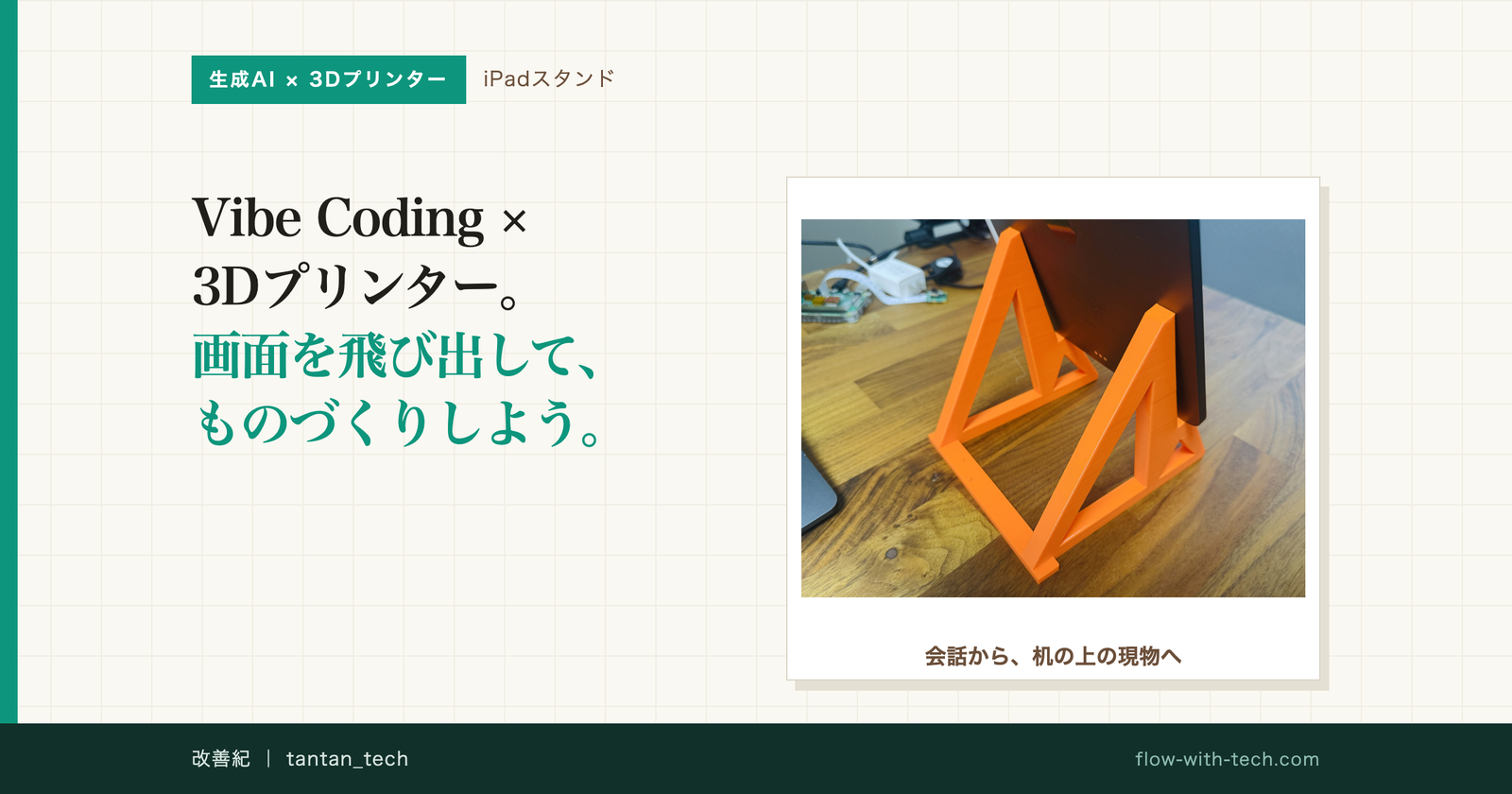 あわせて読みたいVibe Coding × 3Dプリンター。画面を飛び出して、ものづくりしよう。3Dモデリングソフトを自分で操作したことはない。それでも、AIに欲しいものを話すと、その日のうちに机の上に現物ができる。Notionの所有品リストから始まった、iPadスタンド作りの話。この記事を読む →
2. 動くものを先に見ると、コードが読める
いきなり C++ の入門書を読んでいたら、たぶん3ページで寝ていました。
でも今回は逆で、目の前でスタックちゃんがドヤ顔で回っているところから、「この動きはどこに書いてあるの?」とコードを探しに行きました。答えが先にあるので、コードを読むのが答え合わせになるんです。
C++ の書き方は、今も全然分かりません。でも「ここにこれが書いてあるんだ」「ここを変えればいいんだ」は、なんとなく分かるようになりました。表みたいになってるんだな、CSV みたいなんだな、というのも、自分で見て初めて気づいたことです。
子どもがおもちゃをいじるのと同じで、無邪気に試して、動きが変わって、「あ、ここか」と分かる。この順番だと、勝手に学びがついてきます。
Claude Code に作ってもらったアプリのコードを、あとから自分で読んでみた話はこちらにも書いています。今回やっていることは、ほぼこれのスタックちゃん版です。
 あわせて読みたい【AIと探索する】あなたは、童心を持っていますか?問いかけ:あなたは、童心を持っていますか? 私は持ってます。持ちすぎているかもしれません笑 AIがどんどん発展して、正直、 ある程度の技術は誰にでもできるよ…この記事を読む →
3. AI は日々変わる
ちょっと脱線ですが、今回は Claude の Opus 5.5 を使いました。
これまで私は、Claude Code をしっかり使うために Max プラン(月1万円以上) を契約していました。でも Opus 5.5 になってから、私の使い方だと Pro プラン(月3,000円くらい)でも十分だと思えるようになりました。(あくまで私の使い方での感想です)
「ちょっと前まではこうだったよね」が、本当に日々変わっていきます。こういうのは、ニュースを読むよりも自分で触っているほうが肌で分かるものだなと思いました。
AI の使い方とお金の関係は、以前、Claude Code に自分の消費を測らせてみた記事も書きました。
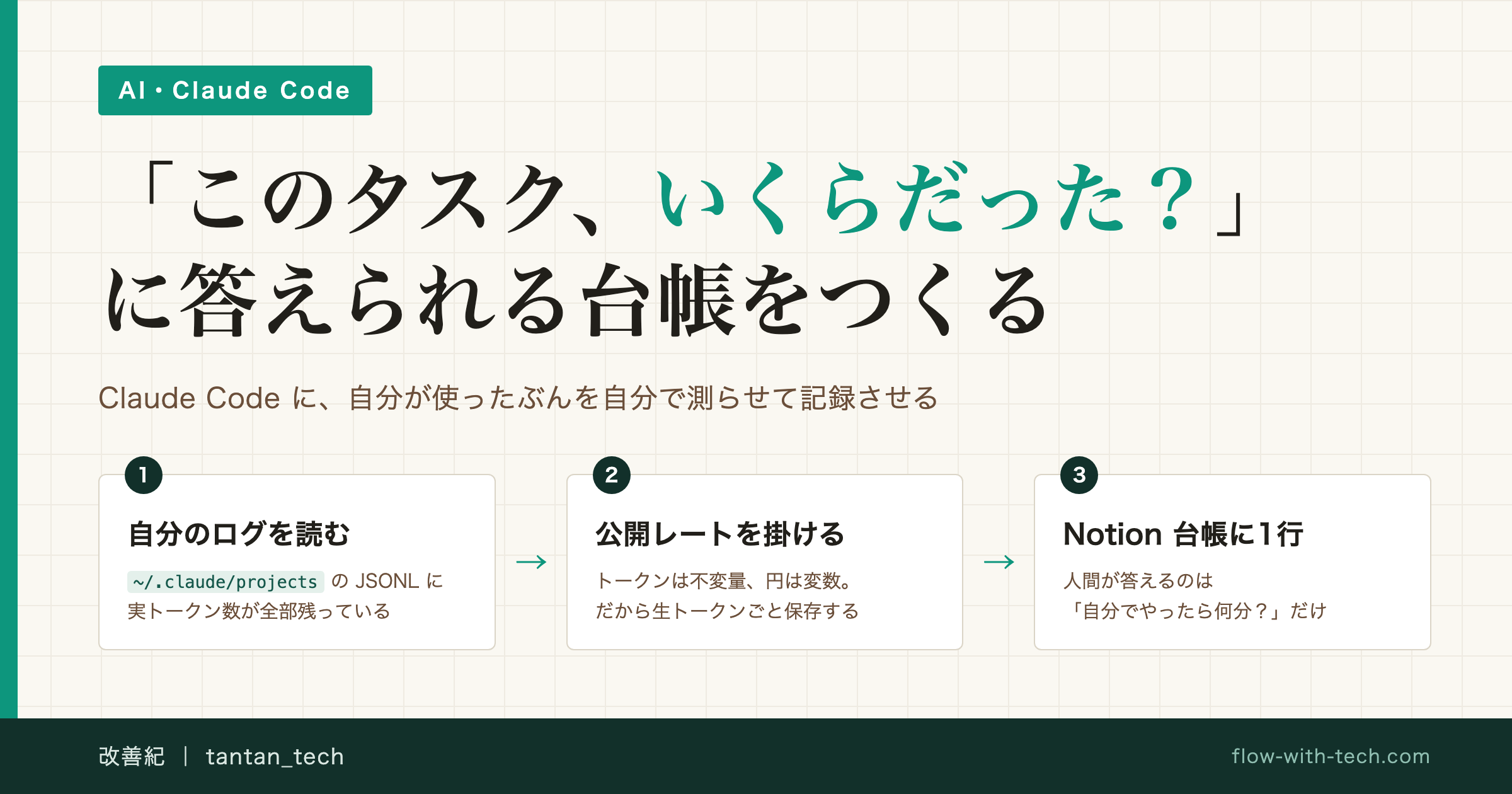 あわせて読みたい【AI従量課金時代】「このタスク、いくらだった?」に答えられないので、Claude Code に自分の消費を測らせて台帳に記録させたAI コーディングエージェントの従量課金時代、「このタスクにいくら使ったか」を測る仕組みを作りました。Claude Code のトランスクリプトから消費トークンを自己計測して Notion 台帳へ記録。実測15セッション分の生データと、コストの支配項が「書いた量」ではなかった話。この記事を読む →
まとめ
- 放置していたスタックちゃんが、Claude Code の作業を実況してくれるようになった
- 仕組みは「翻訳係 → 中継係 → 役者」の3人リレー(by Claude Code)
- C++ が分からなくても、反応は「表」に1行ずつ書いてあるだけ。どこを変えればいいかは読める
- 動くものを先に作って、あとからコードで答え合わせをすると、勝手に学べる
周回遅れでも、新しさがなくても、自分でやってみると見えるものがまったく違います。AI のおかげで「とりあえずやってみる」がこんなに簡単になりました。家で眠っているガジェットがある人は、ぜひ叩き起こしてみてはいかがでしょうか。
実行あるのみです。
(ちなみにこの記事を書いている横でも、スタックちゃんが「…」を出してソワソワしています。ちょっと気が散ります)