朝、AIに「こういうものが欲しい」と話す。その日のうちに、3Dプリンターからそれが出てくる。
何度やっても、やっぱり魔法みたいだなと思う。
今日は、iPadのスタンドを作りました。MacBookの横に置いて、サブモニターとして使いたい。縦にも横にも置けて、ケーブルもつなげられるものが欲しい。
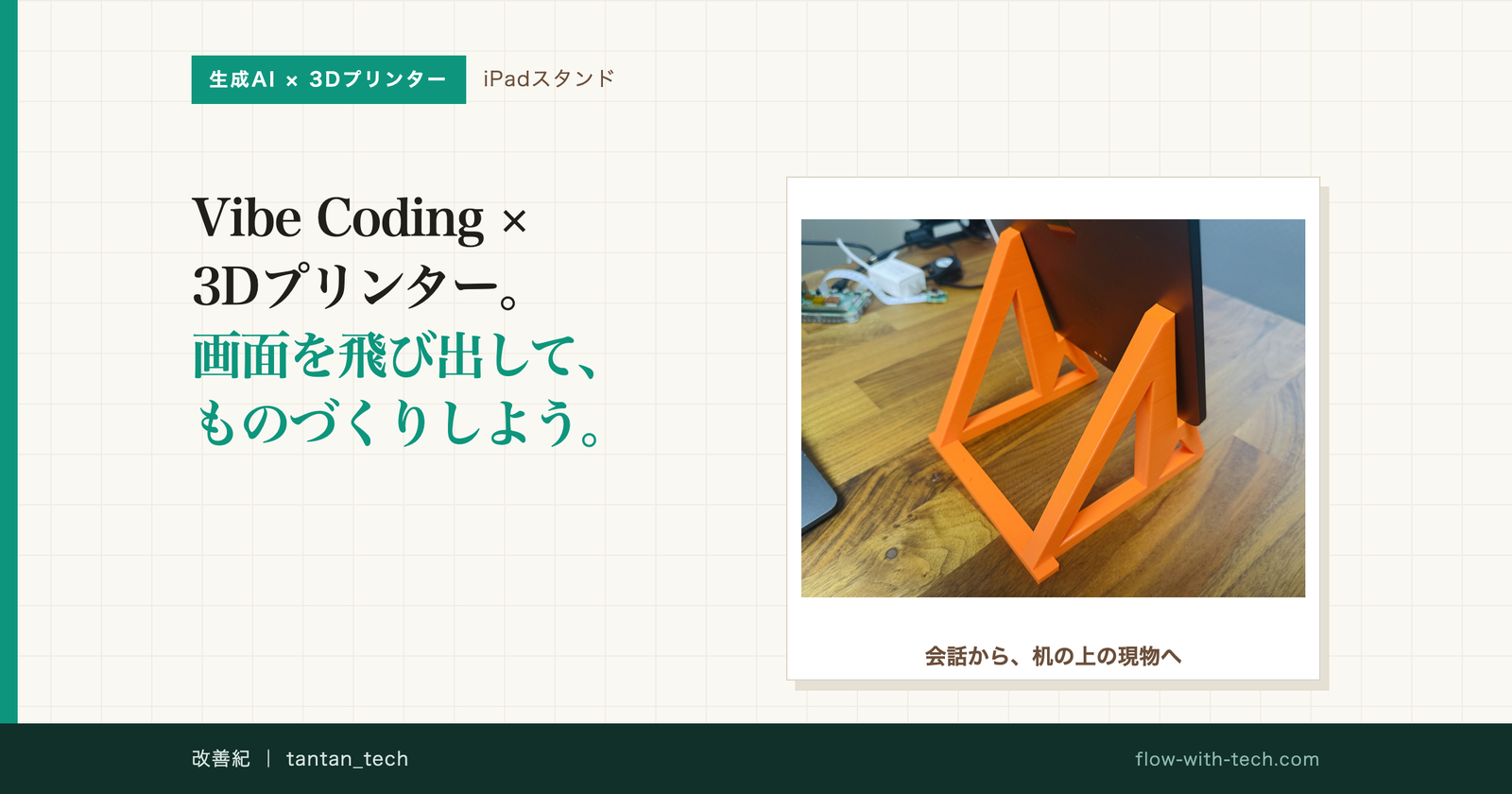
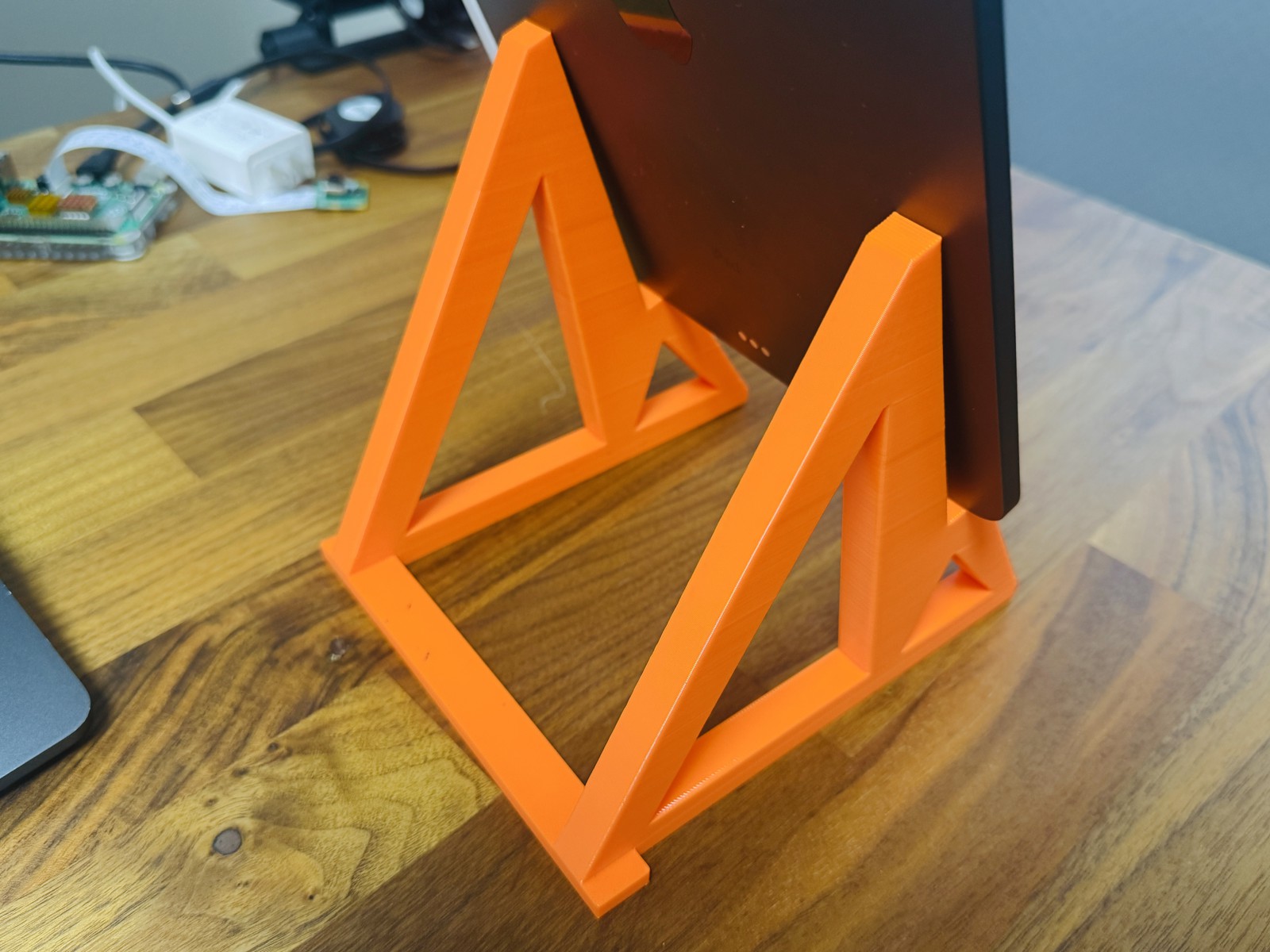
それをCodexに話して、できたのがこちらです。
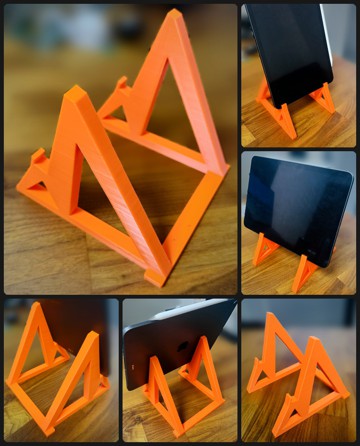
ちゃんと現物になっている。
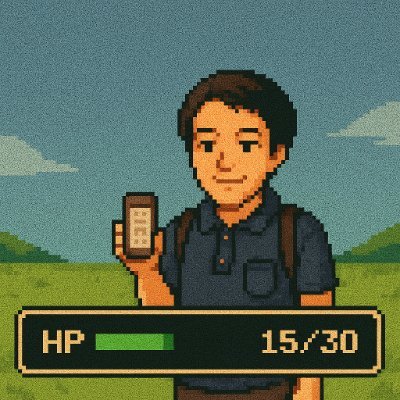
若干、ジャイアンツ感ある。
「俺のiPadの型番、Notionから調べて」で始まる
今回、最初に伝えたのはこんなお願いでした。
俺のiPadの型番をNotionから調べて。iPad用のスタンドを3Dプリンターで作れるようにモデリングしてほしい。縦置きも横置きもできて、MacBookの横でサブモニターとして使いたい。接続はケーブルでやる予定。
私はNotionに、自分の持っているものを記録しています。
なので、iPadの機種を自分で確認して、寸法を調べて、AIに説明して……というところから始めなくていい。「Notionから調べて」で、所有品の記録からiPad Air第4世代だと特定し、その機種の寸法を確認して、スタンドの形にしてくれる。
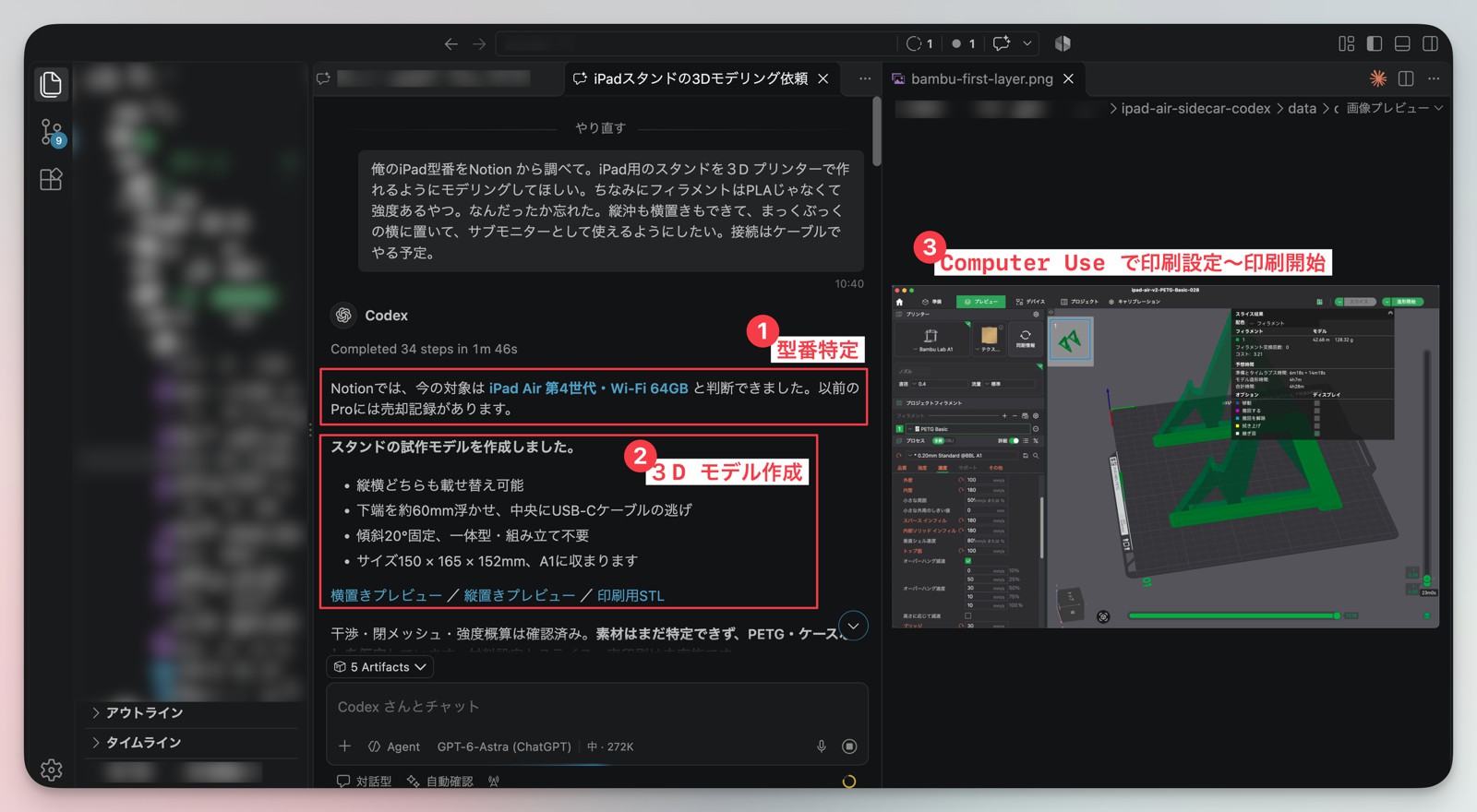
今回の形は、iPadを少し高い位置で受けて、真ん中にケーブルを通す空間を空けたもの。縦横を変えたいときは、iPadを持ち上げて載せ替えます。
Codexがコードを書き、画面も操作して、印刷へ
今回使った道具は、ざっくりこんな感じです。
- Codexに、欲しいものと使い方を話す。Notionの所有品情報も参照してもらう。
- OpenSCADのコードをCodexに書いてもらい、3Dモデルを生成する。形を画像で確認し、印刷用のSTLファイルにする。
- Bambu Studioで、材料や印刷設定を決めてスライスする。モデルを、プリンターが一層ずつ積み上げるためのデータに変える工程です。
- Bambu Lab A1に送信して印刷。今回はPETGという材料を使いました。
ちなみに、私が使っている3Dプリンターは Bambu Lab A1 です。メーカーの公式サイトも載せておきます。
最初のスタンドの、モデル段階の姿がこちら。
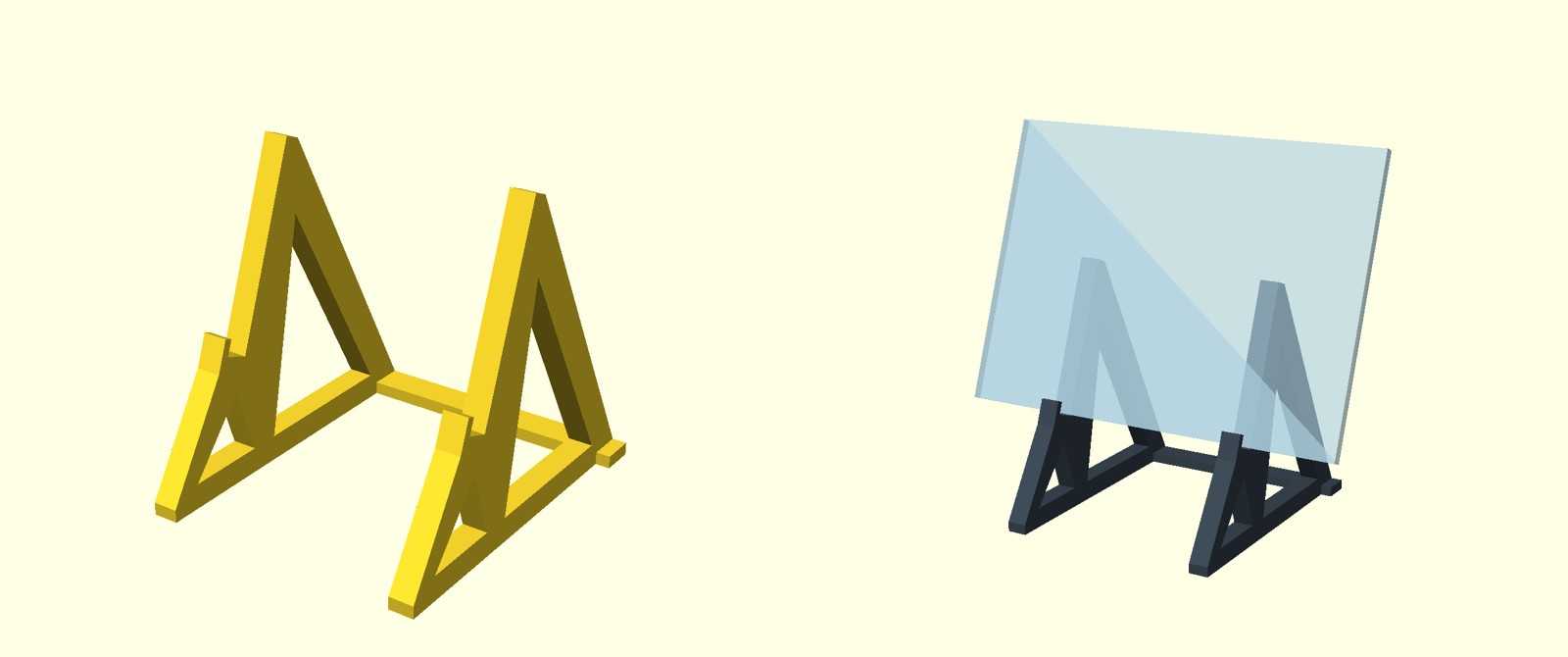
そして今回、Bambu Studioの操作もCodexにやってもらっています。Computer Useで、AIが実際にパソコンの画面を見ながら操作するやつです。
コードや手順を出してもらうところから、もう一歩先に進んでいる。材料の指定、印刷設定、スライス結果の確認、プリンターへの送信と印刷開始まで、画面操作も含めて進めてもらいました。上のスクリーンショットの右側が、その作業の様子です。
分割キーボードの設定やキーキャップ作りでも、AIにパソコンを操作してもらいました。そのときの話はこちら。
 あわせて読みたい分割キーボードの設定が面倒だったので、生成AIにパソコンごと触ってもらってみた初めての分割キーボード。GPTワークとCodexに、購入品の確認からキーマップ、3Dモデリング、印刷ソフトの操作まで任せてみました。自分がPCを操作するという前提が、少し変わった話。この記事を読む →
人間は材料を用意して、プリンターをセッティングする。AIはモデルを作り、印刷するためのソフトも操作する。こうやってつながると、欲しいものを話すところから現物までが、かなり近くなる。
印刷そのものには数時間かかる。でも、朝に欲しいと思ったものが、その日のうちに机の上にある。この距離の近さがすごい。
早速Ver.2。ボトルガムも置きたい笑
一つできると、もう次に欲しいものを思いつく。
「このiPadの後ろ、ボトルガムとか置けるんじゃない?」
せっかくiPadを浮かせているので、その空間も使いたい。ただ、置き場所を後ろに増築して、机を占領する面積が広がるのは違う。今の設置スペースの中に収めたい。
ということで、早速ブラッシュアップ。最初のスタンドとは別に、収納付きのVer.2としてモデルを作り直してもらいました。
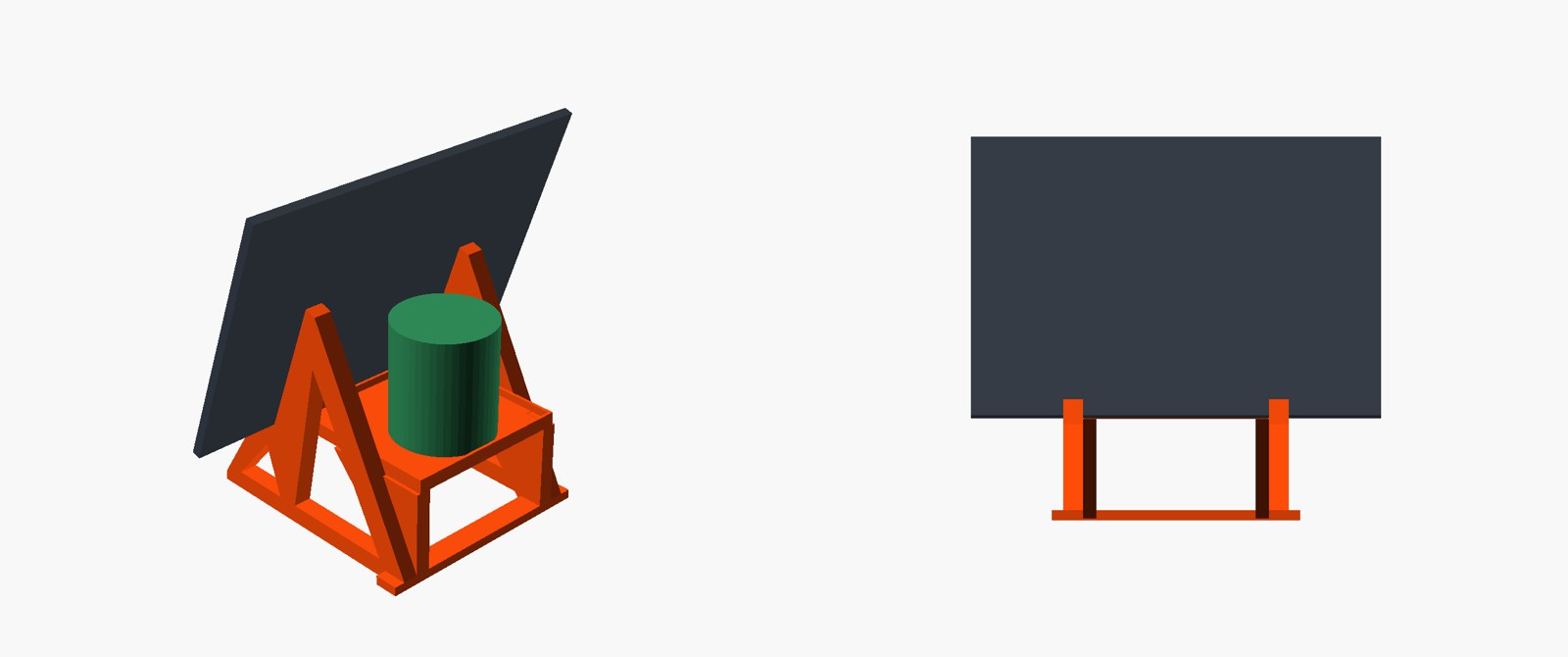
背面にトレーができた。緑の円柱が、Codex なりのボトルガムのつもりらしいです。
ボトルの実寸に合わせて、置けるスペースを確認しています。正面から見ると、トレーもボトルもiPadの後ろに隠れる配置。机の上の設置スペースは、最初のスタンドと同じです。
こちらはまだモデルと印刷準備までで、現物の印刷はこれから。でも、「ガムも置きたい」が、そのまま次の形になる。この気軽さが楽しい。
モデリングソフトを、自分で頑張って操作したことがない
3Dプリンターを買って、3か月ぐらいになります。
その間に、もう何十個もモデルを作ったり、いろいろ印刷したりしている。それなのに私は、まだ一度も3Dモデリングソフトを開いて、自分で頑張って形を作ったことがありません。
今回使っているのは、コードで形を定義できるOpenSCADというソフトです。そのコードをAIが書いて、立体のモデルにする。
これまではClaude Codeでも作ってきましたが、Codexでも普通にできる。コードを書けるAIにお願いすると、画面の中のアプリだけでなく、こういう立体まで作れるんですよね。
Claude CodeとOpenSCADで形を作る手法は、以前の記事でもう少し詳しく書いています。
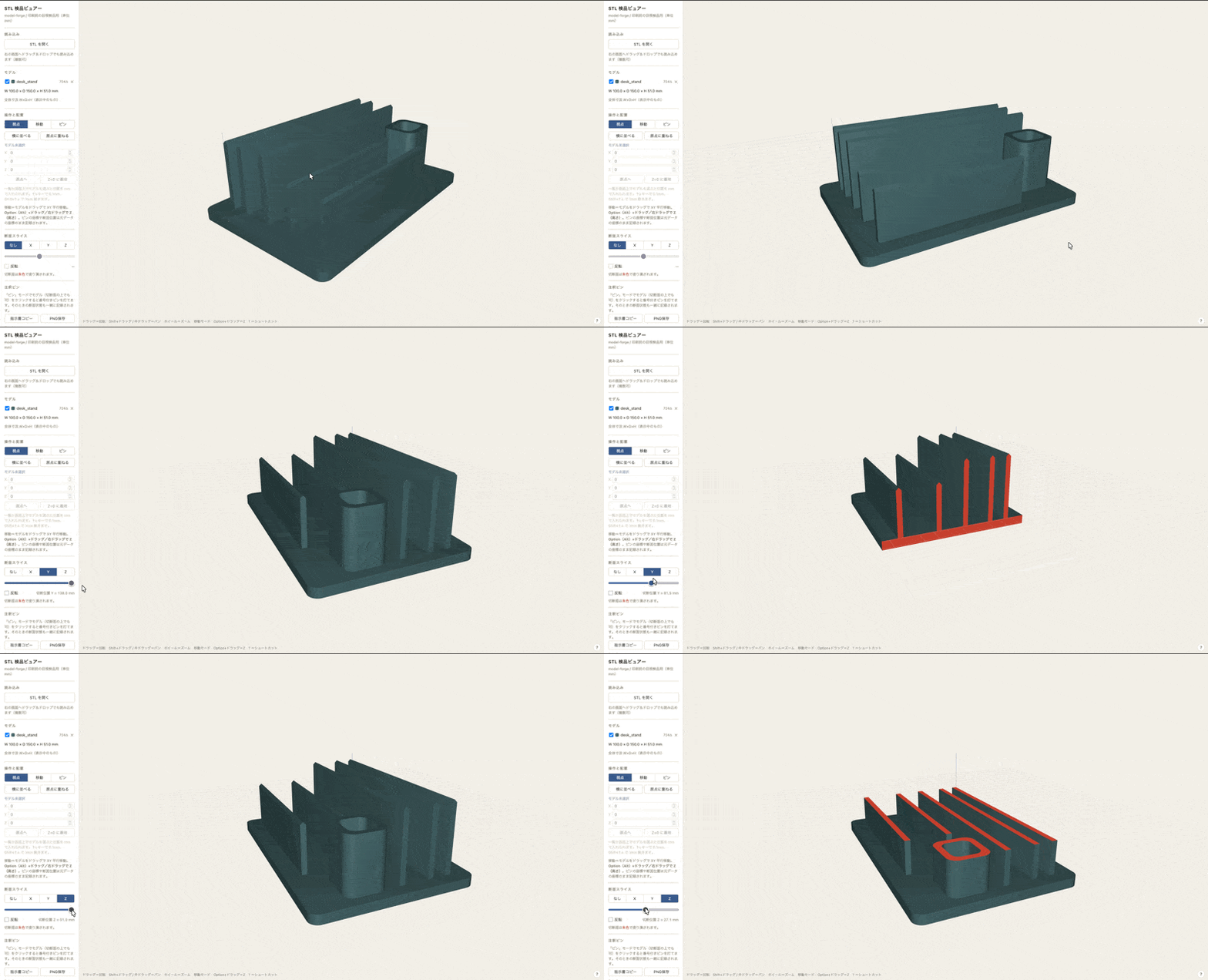 あわせて読みたい【3Dプリンター】CADを一度も触らずに、Claude Code だけで3Dモデリングしてみている話(手法編)CADのGUIを一度も操作せず、Claude Code との対話だけで OpenSCAD の設計を書き、干渉体積・構造計算・断面検品の3チェックを通して Bambu A1 で刷る。その手法と、シミュレーション路線から撤退した正直な話。この記事を読む →
もちろん、人間の作業がなくなるわけではありません。材料を選んだり、プリンターにセットしたり、印刷されたものを取り出して、実際に載せてみたりする。現物にちゃんと合うかは、現物で確かめる必要があります。
でも、欲しい形を言葉で伝えたら、コードになって、モデルになって、最終的には手で持てるものになる。
この感覚には、まだ慣れない。
自分の情報を、AIが参照できる場所に置いておく
今回、スタンドができたことと同じぐらい面白かったのが、Notionの所有品リストから話がつながったことです。
「iPadのスタンドを作って」とだけ言われても、どのiPadなのかは分からない。大きさも、厚さも違う。
でも、自分が何を持っているかを記録してあって、AIがそこを参照できれば、「俺のiPad」で話が通じる。
Notionである必要はないと思います。別の保存先でもいい。大事なのは、AIに仕事をお願いするときに必要になる情報が、データとして残っていて、参照できることなんだろうなと。
AIにどれだけコンテキストを渡せるか。そのために、自分の持ち物や、任せたい仕事に関係する情報を、どれだけ使える状態にしておけるか。
そういうことが、3Dプリンターで作るスタンドにまで効いてくるのが面白いです。
ものとものの間を、自分で作れる
最近は、Raspberry Piも触っています。(写真の後ろに残骸のように映ってるのが、それです笑)
そうすると、ケースが欲しくなるし、カメラを固定するものも欲しくなる。壁に設置したいとか、カメラをこの向きで保持したいとか、やりたいことが出てくる。
そのときに、3Dプリンターがあると「そこをつなぐものを作ればいいのか」と思える。
iPadと机。Raspberry Piと壁。カメラと、カメラを置きたい場所。
それぞれのものは既にあるけれど、自分の使い方にちょうどよく組み合わせるための部品がない。そういうところを、自分の欲しい形で作れるのが楽しい。
今回のスタンドも、その一つです。
次は、現物の計測をもっと高度化したい
身の回りのスタンドやホルダーなら、AIとのやり取りでかなりいろいろなものが作れるな、と感じています。
一方で、現物をちゃんと測らないと作れないものもある。今回のiPadのように寸法を調べられるものばかりではないし、複雑な形だと、どこをどう測って伝えればいいのかという問題もある。
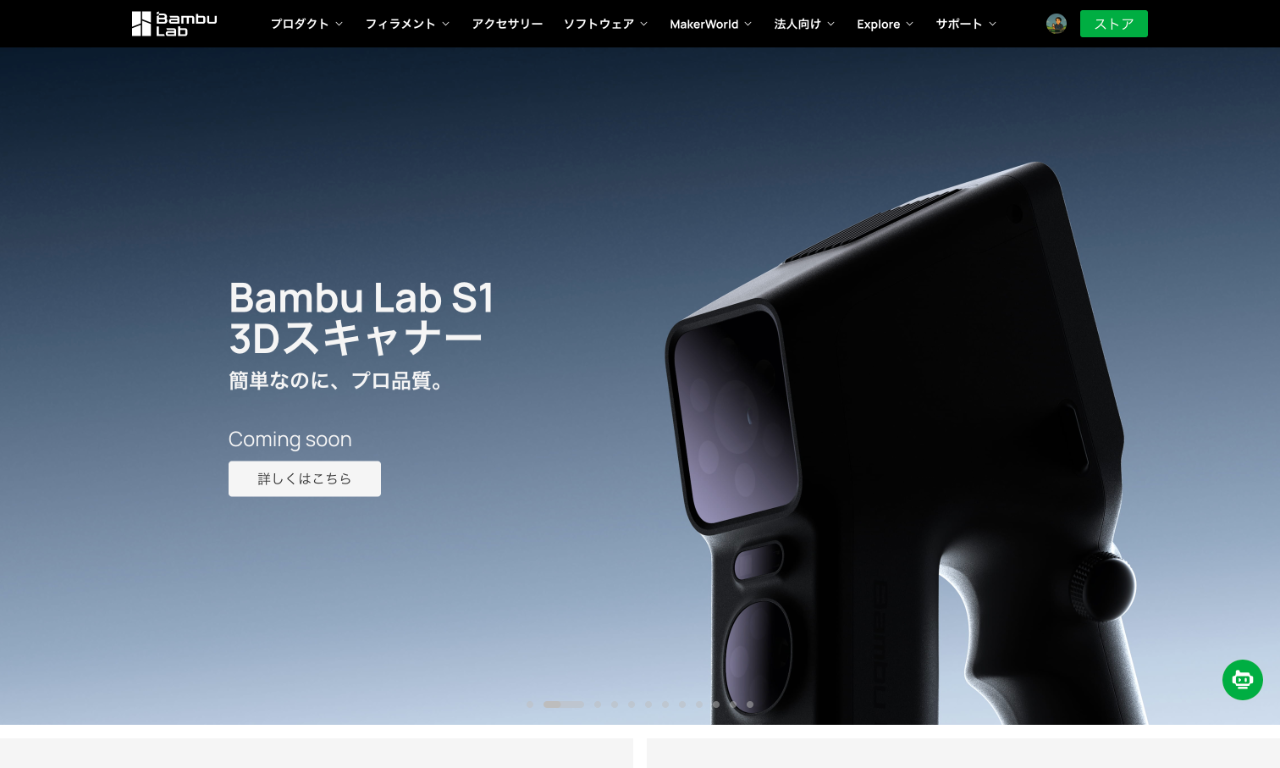
なので、今は精密に形を取り込める3Dスキャナーが少し気になっています。
まだ購入を決めたわけではありません。必要な精度で読み取れるのかも含めて、これから調べたい。でも、現物の形を取り込んで、それに合うものを作れるようになったら、またできることが増えそうで、ちょっとワクワクしている。
高いのがちょっとネック・・・
「何を作ろうか」に時間を使える
モデリングの作業をAIに任せることに、寂しさを感じる人もいるかもしれません。自分の手で形を作ること自体が好きなら、それはそうだと思う。
私の場合は、「何を作ろうか」「どういう形だったら使いやすいか」と考えて、それが現物になることが楽しいです。
自分でモデリングソフトを使いこなせなくても、その楽しさに参加できる。作り方の操作に使っていたかもしれない時間を、作りたいものやデザインを考える方に使える。
CodexやClaude Codeで、会話しながらコードを書いてもらう。その先に3Dプリンターがあると、できあがるものが現実の空間にまで出てくる。
朝に話していたiPadスタンドが、今、机の上にある。
ものづくりが好きな人には、この組み合わせ、かなりおすすめです。
そういえば、HPを見たらこんなの出てた。気になる笑