【モデル駆動型アプリ】初心者が過去データをDataverseに移行してみた
tantan_tech
改善紀
本記事では、Mermaid記法そのものの解説やPCFコントロールの基礎的な説明は省略します。
「Mermaid記法って何?」「PCFコントロールって何?」という方は、以下を先にご覧ください。
Mermaid公式サイト テキストベースでフローチャートやシーケンス図を描ける記法です。 https://mermaid.js.org/
キャンバス アプリのコード コンポーネント — Microsoft Learn
今回使うのは、Iona Varga氏が作成した 「Mermaid JS」 というPCFコントロールです。ページ下部のDownloadからGit Hub レポジトリにアクセスできます。
PCF Gallery — Mermaid JS https://pcf.gallery/mermaid-js/
ここからは実際の手順を説明していきます。やることは大きく3ステップです。
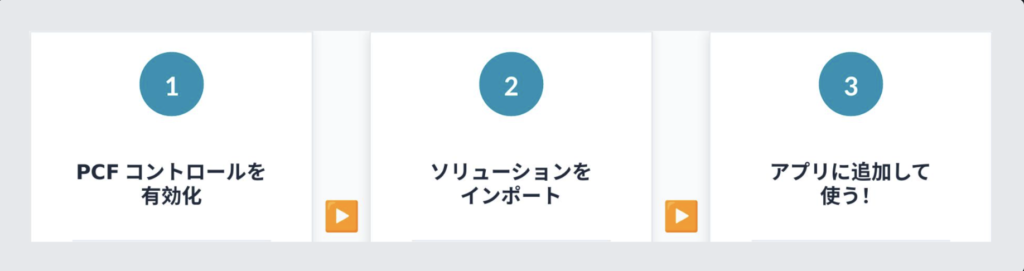
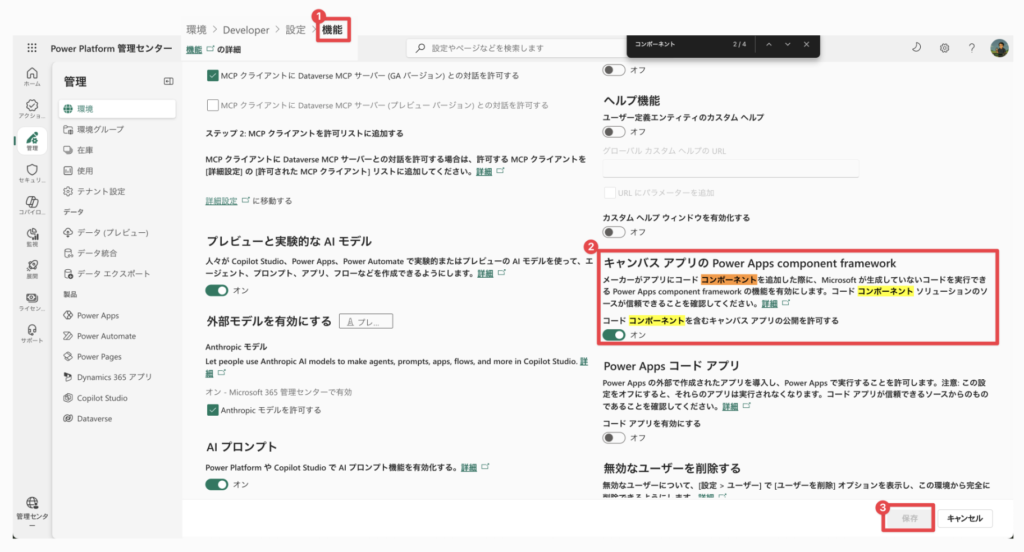
まず、PCFコントロール(コードコンポーネント)をキャンバスアプリで使えるようにする必要があります。
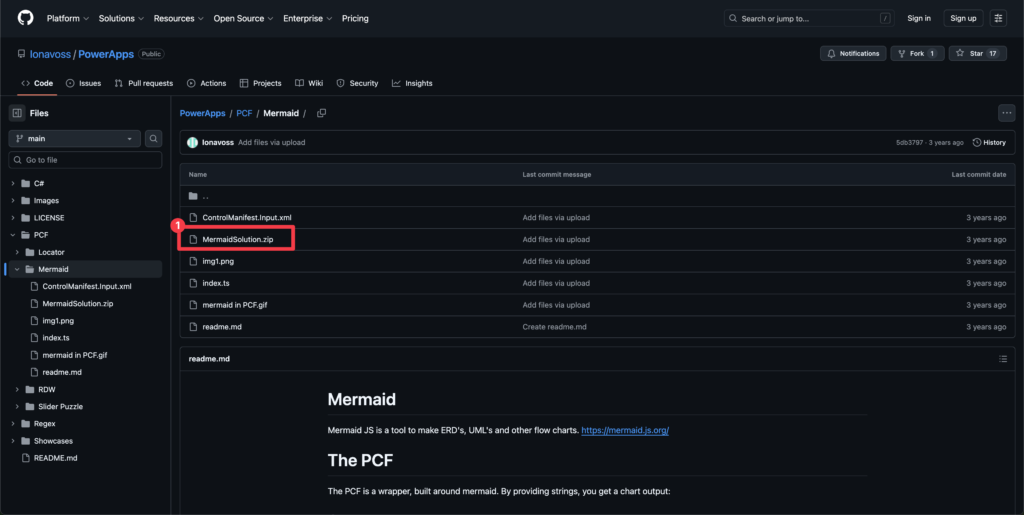
次に、Mermaid JSコントロールのソリューションファイルをダウンロードしてインポートします。
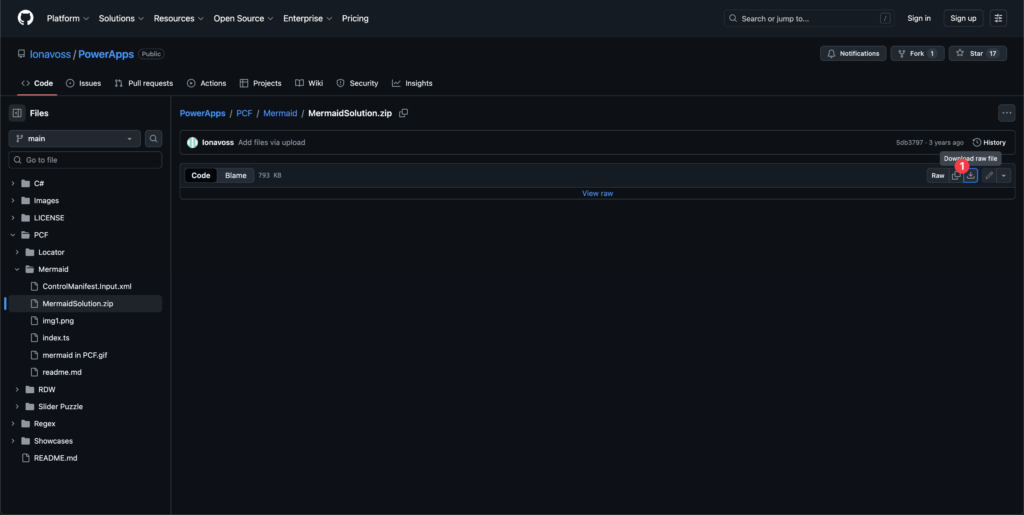
1. GitHubからソリューションZIPをダウンロード
ソリューションファイル(.zip)をダウンロードします。
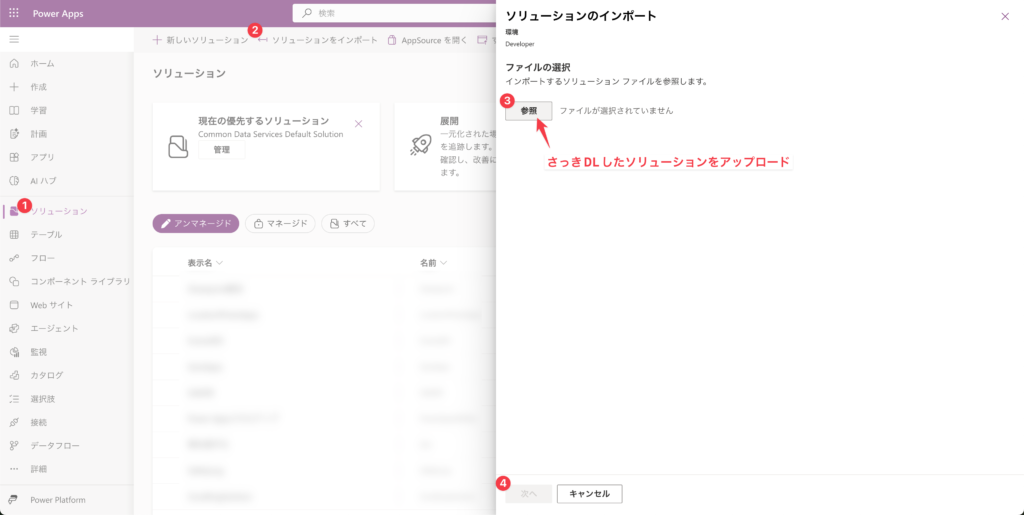
2. Power Appsにソリューションをインポート
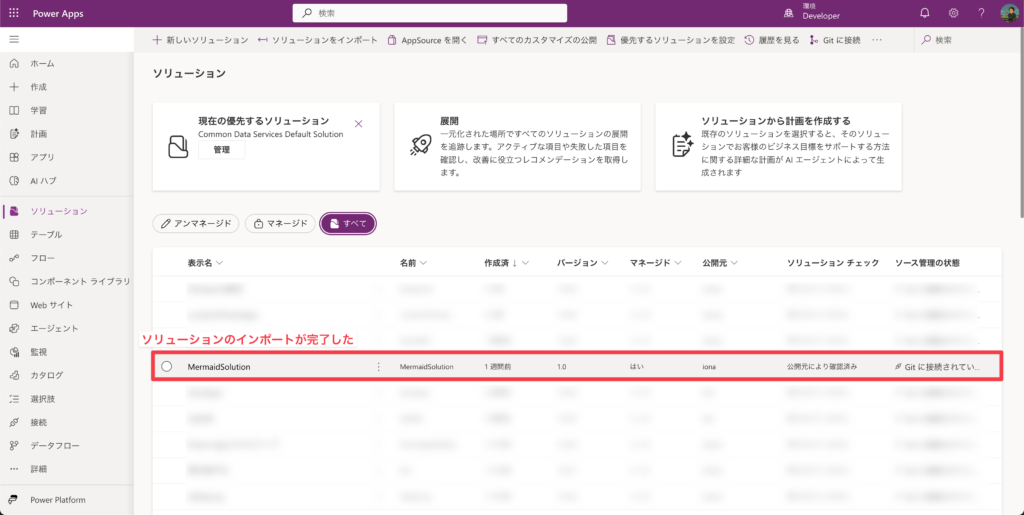
インポートが完了すると
いよいよ、キャンバスアプリにMermaidコントロールを追加します。
1. コードコンポーネントをインポート

2. アプリにコントロールを配置
TextInput)も一つ追加する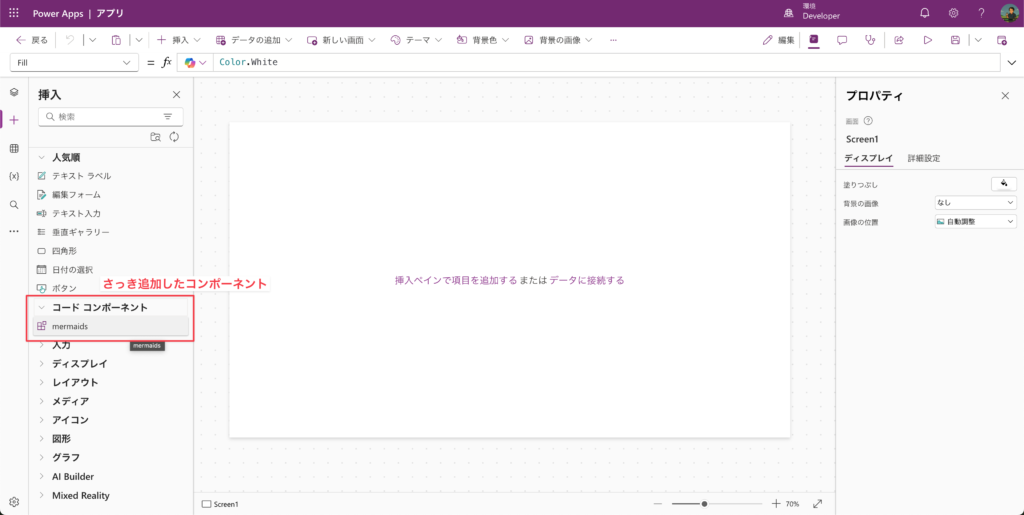
3. Mermaid記法をプレビューしてみる
Mermaidコントロールのプロパティに、Mermaid記法のテキストを渡します。
たとえば、テキスト入力コントロール(TextInput1)の値をMermaidコントロールに紐付ける場合は、Mermaidコントロールの該当プロパティに以下のように設定します。
TextInput1.Text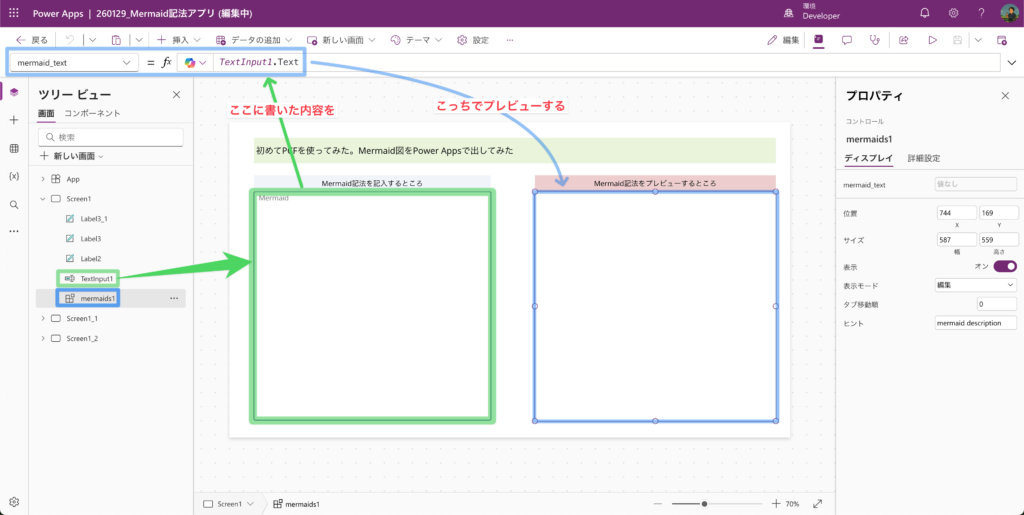
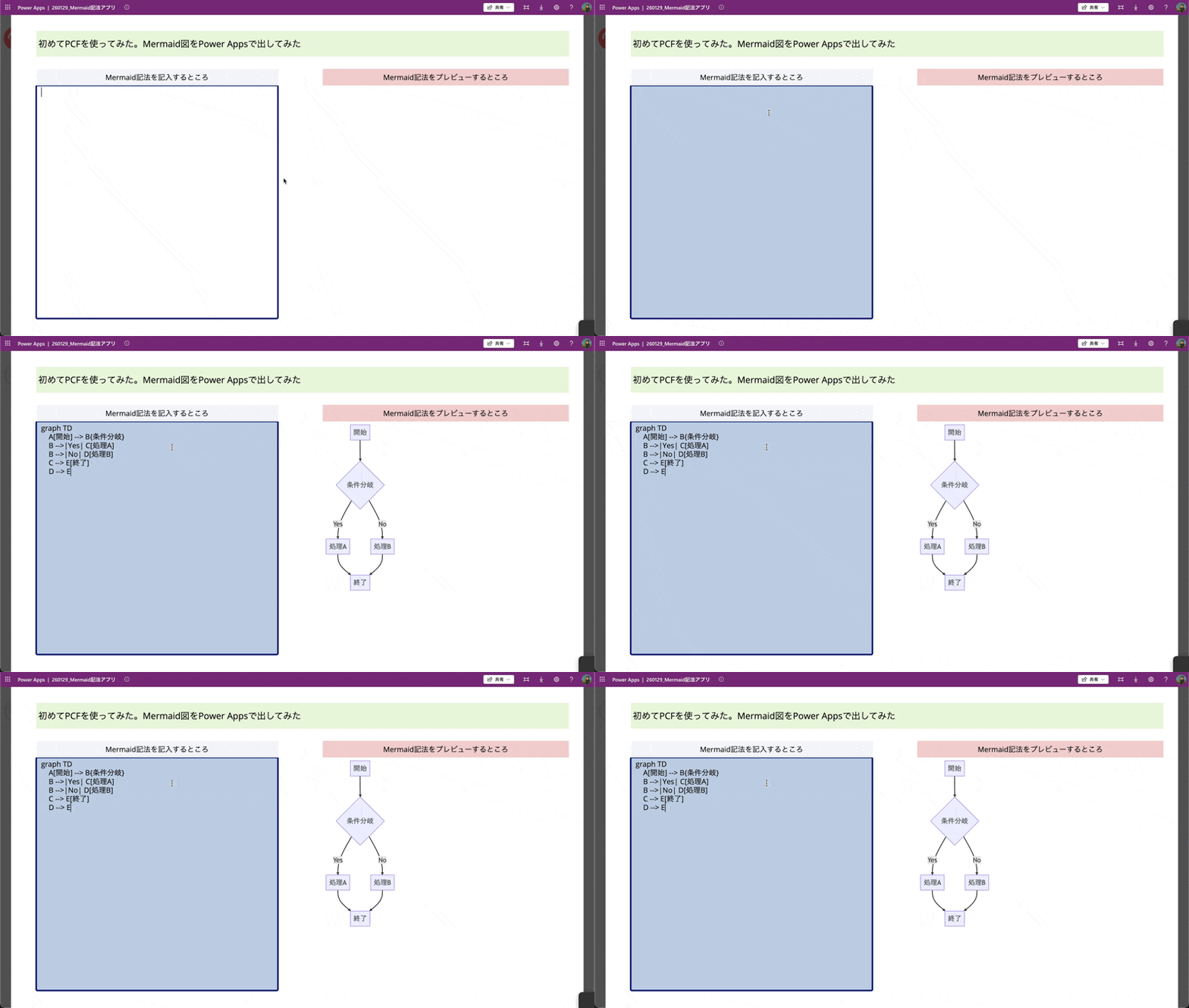
テキスト入力コントロールに以下のようなMermaid記法を入力してみてください。
graph TD
    A[開始] --> B{条件分岐}
    B -->|Yes| C[処理A]
    B -->|No| D[処理B]
    C --> E[終了]
D --> Eすると、テキストがそのままフローチャートとして描画されます!
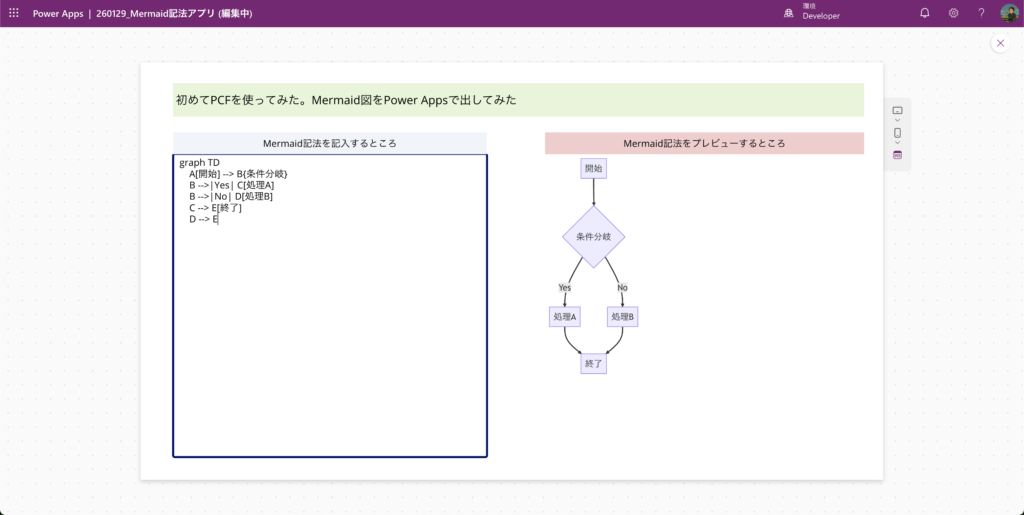
初めて動いたときはちょっと感動しました。テキストを書き換えるとリアルタイムで図が更新されるので、「テキストだけでダイアグラムが描ける」というMermaidの良さをそのままPower Appsの中で体験できます。
今回は、PCFコントロール「Mermaid JS」を使って、Power Apps内でMermaid記法のダイアグラムをプレビュー表示する方法を紹介しました。
手順をまとめると、以下の3ステップだけです。
コードは一切書いていません。 ソリューションをインポートして、プロパティを設定するだけ。市民開発者でもすぐに試せるのが嬉しいポイントです。
Power Appsのアプリ内で、データソースをMermaid記法に変換してプレビュー、なんて使い方もできそうです。活用の幅はかなり広いので、アイデア次第でいろいろ面白いことができそうです。
皆さんもぜひ試してみてはいかがでしょうか。
(最近、Mermaid記法にハマっています。)