【Power Apps】からTSV形式でデータをコピーする方法(AI分析に即投入)
tantan_tech
改善紀

Power AppsでMermaid記法を使えるなら何に使いたいですか?
そうです、組織図の自動作成ですよね。(ね!)
今回は、体制情報を構造化データで持ち、Power Appsの中でMermaid記法に自動変換して組織図をプレビューできる仕組みを作ってみました。
全体の仕組みはとてもシンプルです。
「テキスト to グラフィカル」これが思いのままに定義できるという素晴らしさ。たとえ元が構造化データであってもMermaid記法に変換してしまえばいいのさ。
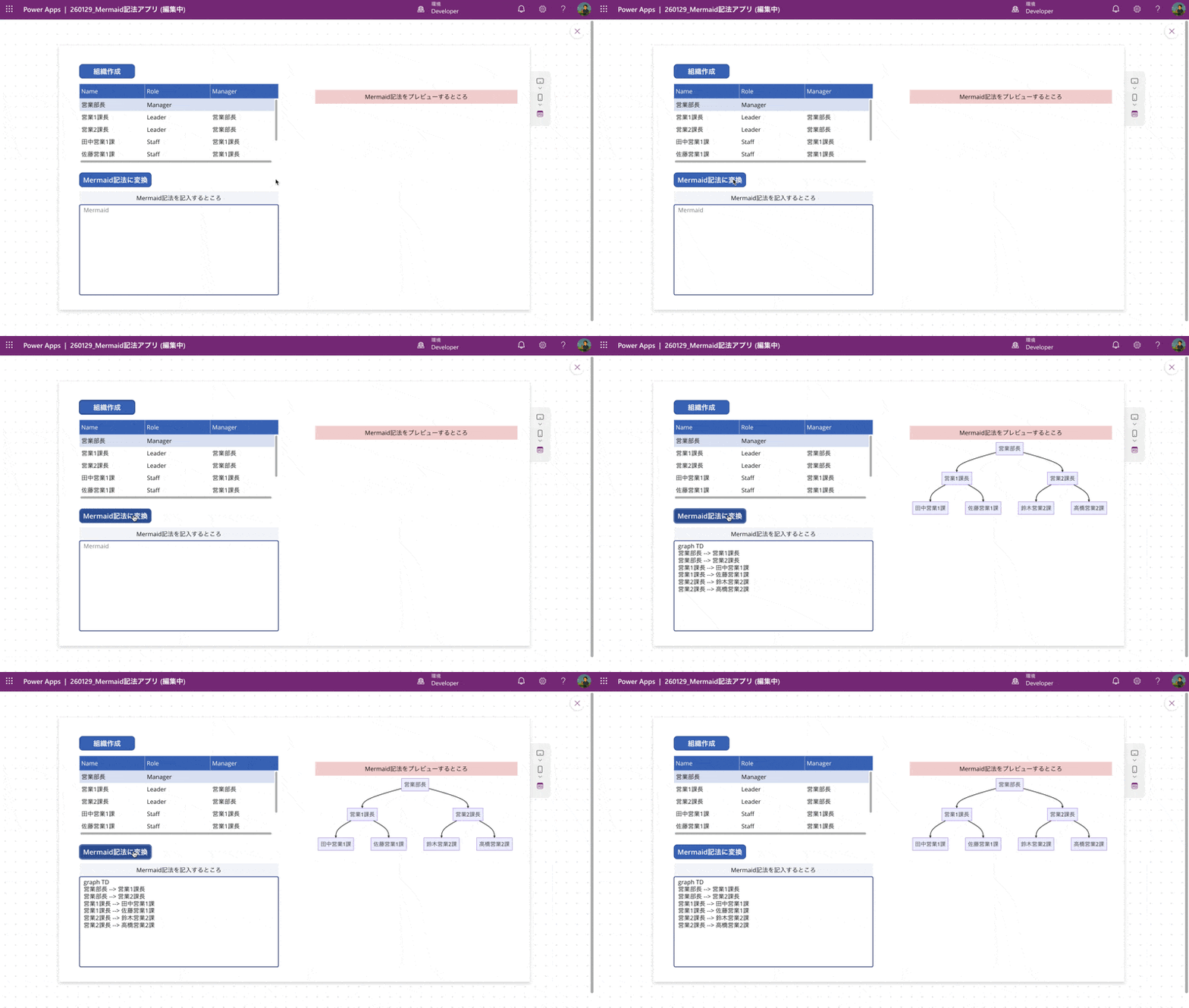
まず、組織データをどう持つかを考えます。今回は最小限の3カラム+IDで設計しました。
| カラム名 | 型 | 説明 |
|---|---|---|
| ID | Number | レコードの識別用 |
| Name | Text | メンバーの名前(表示名) |
| Role | Text | 役割(Manager / Leader / Staff) |
| Manager | Text | 上司のName(トップは空白) |
Managerカラムに「上司のName」をそのまま入れてみました。これによって、「誰が誰の部下か」という親子関係がシンプルに表現できます。Dataverseでやるなら、自らのテーブルを検索する検索列を作る感じでしょうか?
サンプルデータをボタンのOnSelectで作る場合は、こんな感じです。
// ボタンのOnSelect
ClearCollect(
    colOfficeOrg,
    {ID: 1, Name: "営業部長", Role: "Manager", Manager: ""},
    {ID: 2, Name: "営業1課長", Role: "Leader", Manager: "営業部長"},
    {ID: 3, Name: "営業2課長", Role: "Leader", Manager: "営業部長"},
    {ID: 4, Name: "田中営業1課", Role: "Staff", Manager: "営業1課長"},
    {ID: 5, Name: "佐藤営業1課", Role: "Staff", Manager: "営業1課長"},
    {ID: 6, Name: "鈴木営業2課", Role: "Staff", Manager: "営業2課長"},
    {ID: 7, Name: "高橋営業2課", Role: "Staff", Manager: "営業2課長"}
)コレクションのデータを、Power FxだけでMermaid記法の文字列に変換します。(魔法みたい・・)
Mermaid記法は、テキストベースで図を描くための記法です。たとえば、こういうテキストを書くと:
graph TD
営業部長 --> 営業1課長
営業部長 --> 営業2課長
営業1課長 --> 田中営業1課ツリー状の組織図が自動生成されます。「A --> B」が「AからBへの線」を意味するので、上司と部下の関係をそのまま書けばOKです。
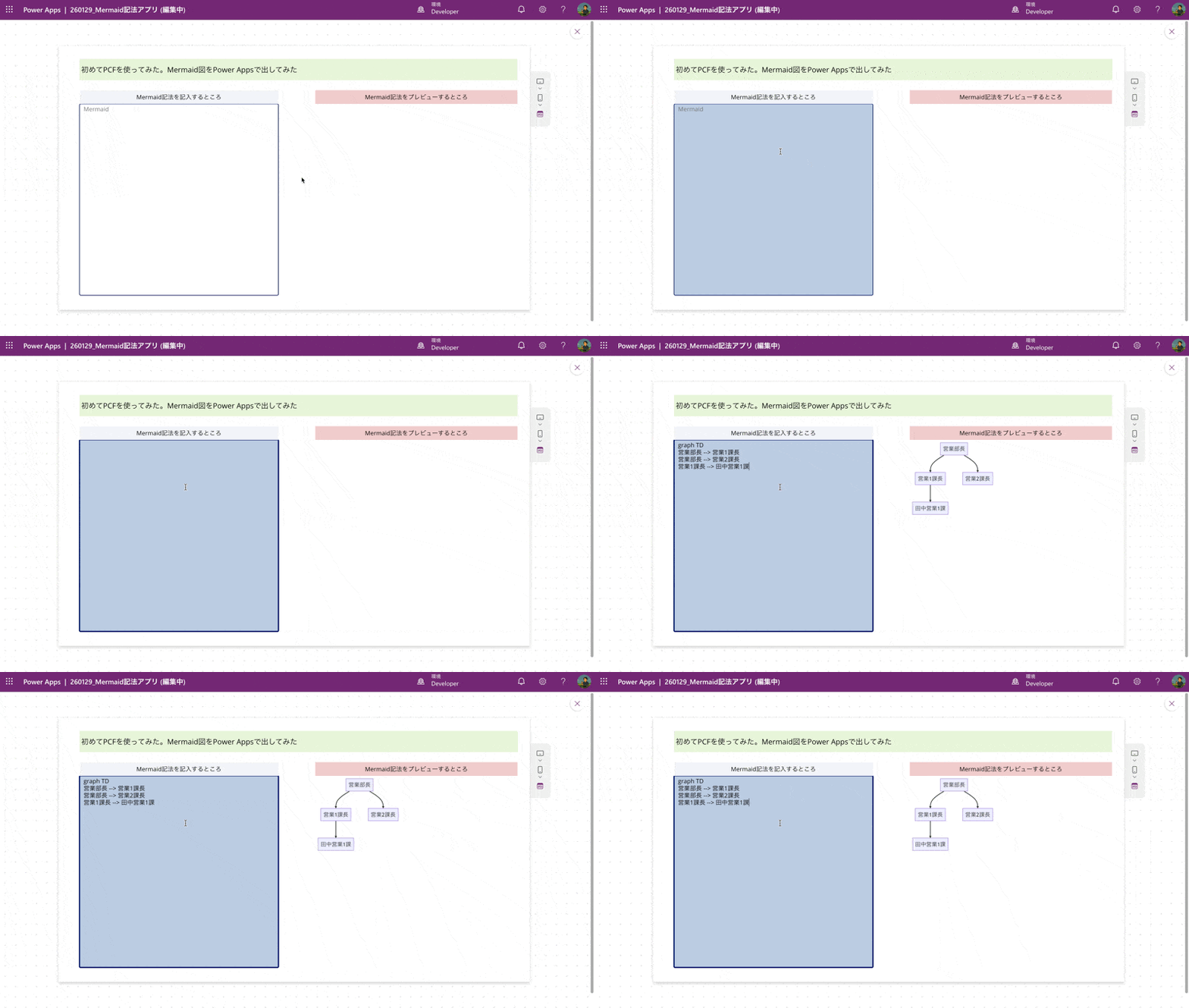
Mermaid記法の詳細は公式ドキュメントを参照してください。 https://mermaid.js.org/
Set(
    varMermaidCode,
    "graph TD" & Char(10) &
    Concat(
        Filter(colOfficeOrg, !IsBlank(Manager)),
        Manager & " --> " & Name,
        Char(10)
    )
)
"graph TD" & Char(10) Mermaid記法のヘッダーです。graph TDは「上から下(Top-Down)に流れるグラフ」という意味。Char(10)は改行コードです。(flowchart TDでもいいみたいです)
Filter(colOfficeOrg, !IsBlank(Manager)) コレクションからManagerが空でないレコードだけを取り出します。つまり、トップの「営業部長」は除外されます。なぜかというと、トップには「上司→自分」の線が不要だからです。
Manager & " --> " & Name 各レコードを「上司名 --> 自分の名前」の形式に変換します。これがMermaid記法の1行になります。
Concat(..., Char(10)) Concat関数で全レコードを改行区切りで結合します。
上のコードを実行すると、変数varMermaidCodeにはこんな文字列が入ります。
graph TD
営業部長 --> 営業1課長
営業部長 --> 営業2課長
営業1課長 --> 田中営業1課
営業1課長 --> 佐藤営業1課
営業2課長 --> 鈴木営業2課
営業2課長 --> 高橋営業2課
データの親子関係が、そのままMermaidの矢印になる。 いい感じですね〜。
生成したMermaid記法の文字列を、PCFコンポーネント(Power Apps Component Framework)に渡すと、アプリ内でリアルタイムに組織図が描画されます。
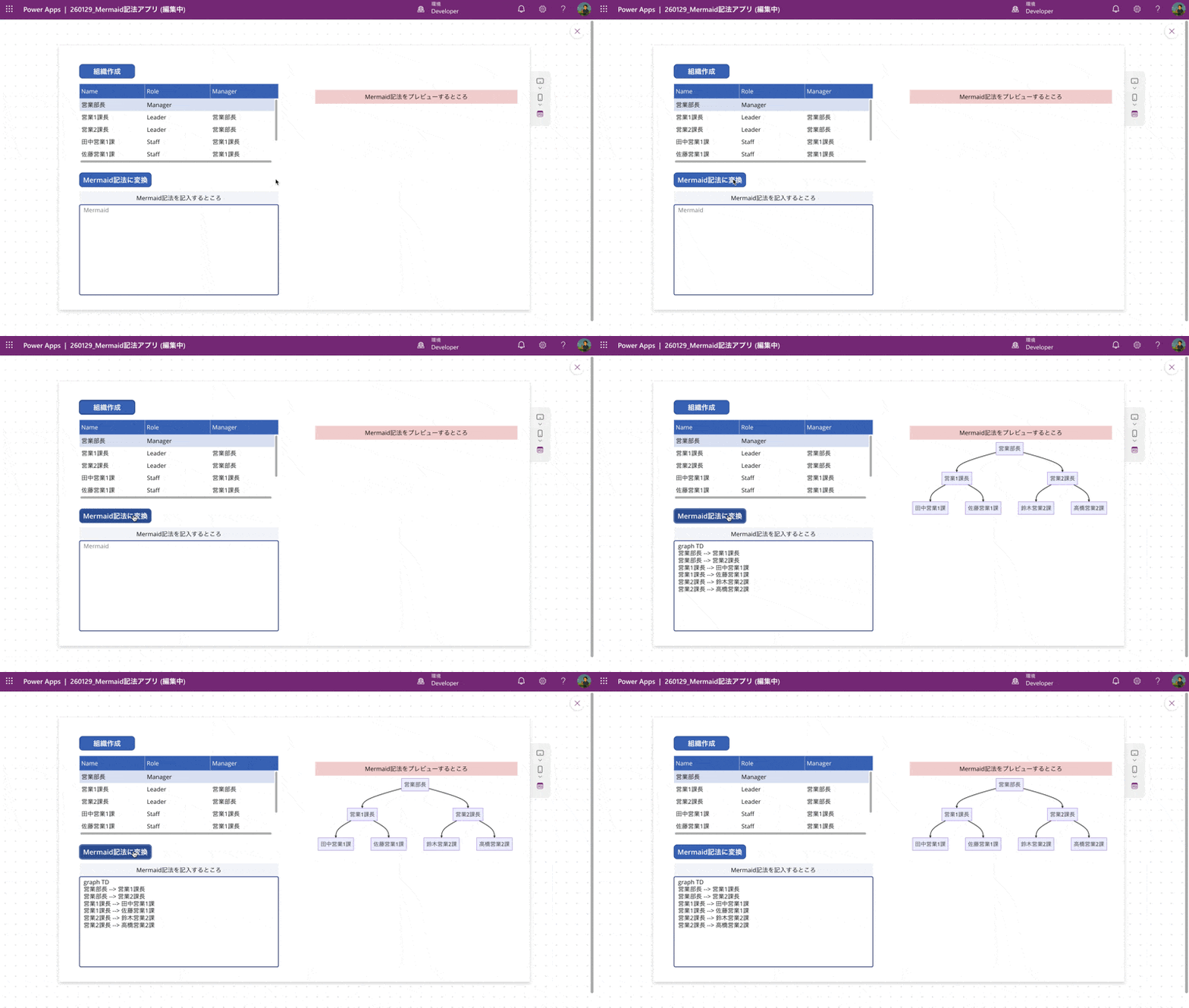
Mermaid記法をプレビューするPCFコンポーネント自体の作り方や導入手順については、別の記事で詳しく解説しています。
PCFコンポーネントの導入方法はこちら
今回は、Power Appsのコレクションに持った構造化データを、Power FxでMermaid記法に変換して組織図をプレビューする方法を紹介しました。
やっていることを振り返ると:
Filterで上司がいるレコードだけ抽出 → Concatで「上司 –> 部下」の文字列を結合Mermaid記法は組織図だけでなく、フローチャートやシーケンス図、ER図なども書けます。データの持ち方を工夫すれば、業務フローの可視化やシステム構成図の自動生成にも応用できそうですね〜(夢が広がる!)
「構造化データを持っていれば、図は自動で作れる」——この考え方、いろんな場面で使えるんじゃないかなと思います。
皆さんもぜひ試してみてください。
(皆さんからのアイデア募集したいですが、コメント欄がまだないので見送ります・・)