【Power Apps】構造化データをMermaid記法に変換して、アプリ内で組織図をプレビューする方法
tantan_tech
改善紀
Power Appsで記録した業務ログやライフログを、Claudeや ChatGPT などのAIにサクッと投げて分析したい。そんなときに便利なのが、TSV形式(タブ区切り)でのデータコピー機能です。
私は日々の行動ログをPower Appsで記録していますが、定期的にAIに投げて傾向分析やレポート生成をしてもらっています。その際、いちいちExcelにエクスポートして整形して…という手順を踏むのは面倒。
ボタン1つでクリップボードにコピー → AIにペースト
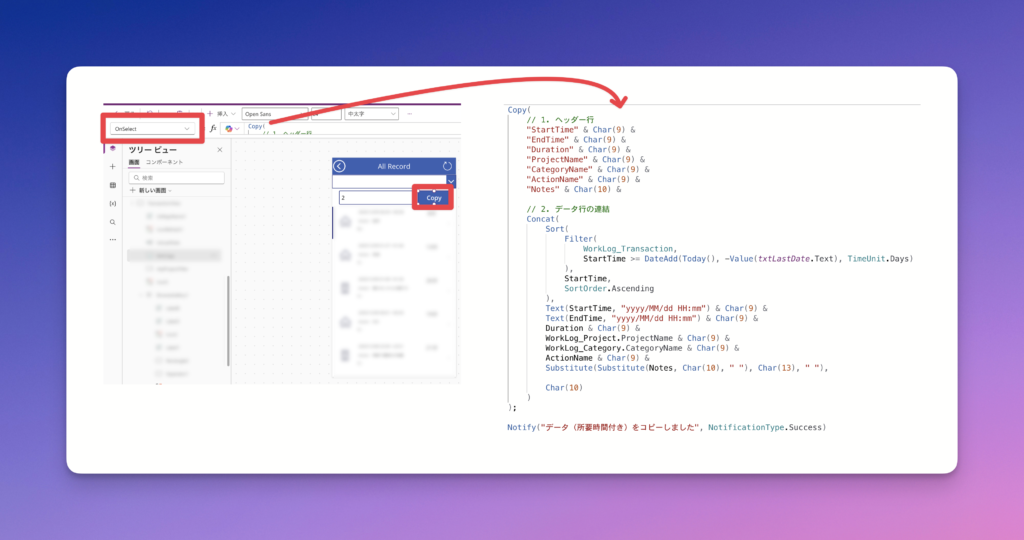
この流れを実現するコードを紹介します。
Copy(
    // 1. ヘッダー行
    "StartTime" & Char(9) &
    "EndTime" & Char(9) &
    "Duration" & Char(9) &
    "ProjectName" & Char(9) &
    "CategoryName" & Char(9) &
    "ActionName" & Char(9) &
    "Notes" & Char(10) &

    // 2. データ行の連結
    Concat(
        Sort(
            Filter(
                WorkLog_Transaction,
                StartTime >= DateAdd(Today(), -Value(txtLastDate.Text), TimeUnit.Days)
            ),
            StartTime,
            SortOrder.Ascending
        ),
        Text(StartTime, "yyyy/MM/dd HH:mm") & Char(9) &
        Text(EndTime, "yyyy/MM/dd HH:mm") & Char(9) &
        Duration & Char(9) &
        WorkLog_Project.ProjectName & Char(9) &
        WorkLog_Category.CategoryName & Char(9) &
        ActionName & Char(9) &
        Substitute(Substitute(Notes, Char(10), " "), Char(13), " "),

        Char(10)
    )
);

Notify("データ(所要時間付き)をコピーしました", NotificationType.Success)
```このコードをボタンのOnSelectプロパティに設定するだけです。
TSV(Tab-Separated Values)は、タブ文字で列を区切り、改行で行を区切るシンプルなテキスト形式です。
Char(9)(タブ)Char(10)(改行)Excelや Google スプレッドシートにそのまま貼り付けても表形式で認識され、AIに投げても構造を保ったまま認識してくれます。
powerfx
Substitute(Substitute(Notes, Char(10), " "), Char(13), " ")Notes(メモ欄)に改行が含まれていると、TSV形式が崩れて1レコードが複数行に分割されてしまいます。
Char(10):LF(改行コード)Char(13):CR(復帰コード)この2つをスペースに置き換えることで、データの構造を保ったままコピーできます。
時系列データをAIに分析させる場合、時間情報を先頭に配置すると認識されやすくなります。
“`
StartTime → EndTime → Duration → Project → Category → Action → Notes
私の場合、こんな風に使っています:
データベースから直接抽出 → AI分析まで、わずか数秒です。ちなみに、もちろんExcelにもコピペできます!
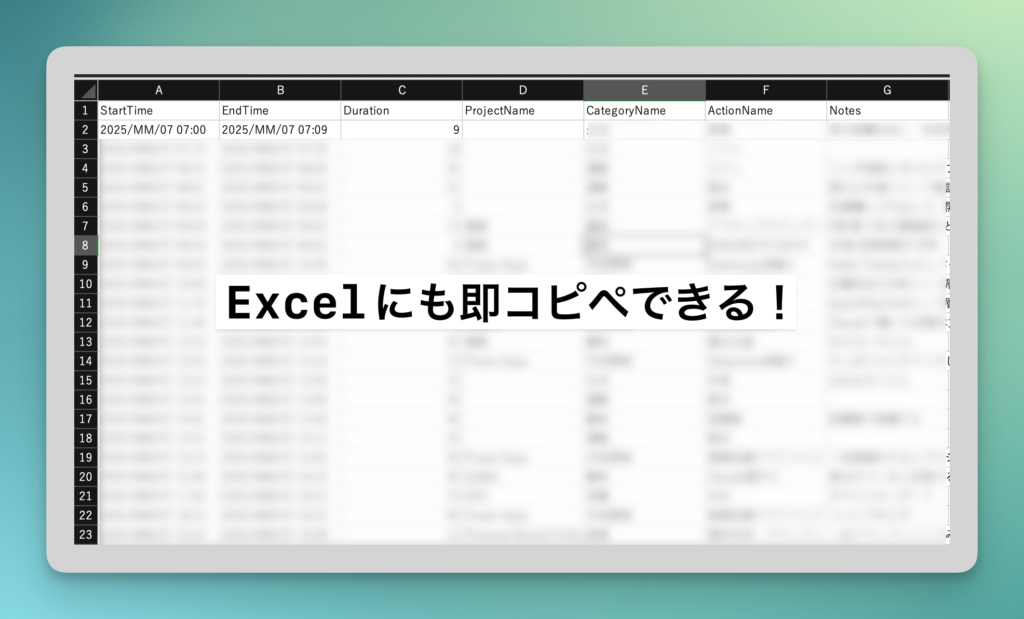
Power AppsのCopy()関数とConcat()を組み合わせることで、アプリ内のデータを構造化されたテキスト形式で即座にクリップボードへ送れます。
AIとの連携を前提にアプリを設計するという発想は、今後ますます重要になってくるはず。ぜひ試してみてください。