【Power Apps】カンファレンスの予定登録が面倒すぎるので、AIにテキストを丸投げしてOutlook登録するアプリを作ってみた
tantan_tech
改善紀

やったこと: Googleフォームで記録していた過去の行動ログデータ3,193件を、Power AppsのDataverseに移行しました。
便利だった機能:
結論: Dataverseは単なるデータベースではなく、Excel感覚で編集できる上に、計算列やロールアップなど強力な機能が使える。過去データの整形・移行作業が想像以上にスムーズでした。
2025年8月、プライベートの行動ログをGoogleフォームからPower Appsに移行しました。当初はシンプルにDataverseにデータを入れていましたが、最近になってデータ構造を見直し、カテゴリマスター、トランザクションマスター、プロジェクトマスターをリレーショナルで接続した行動記録アプリに作り替えました。
そのついでに、過去のGoogleフォーム時代のデータもDataverseに移行することにしました。今回は、その移行作業で発見したDataverseとExcel Onlineの便利な機能について紹介します。

やりたかったことは単純で、「Googleフォームに蓄積された過去の行動ログデータ3,193件を、新しいDataverseの構造に合わせて整形し、移行する」ことです。
ただし、Googleフォーム時代には記録していなかった項目(プロジェクト名やカテゴリー名など)を後から追加する必要があったため、単純なインポートでは済みませんでした。
まず、モデル駆動型アプリからExcel Onlineでデータを開きました。これにより、Dataverseのデータを直接Excelのような操作感で編集できます。
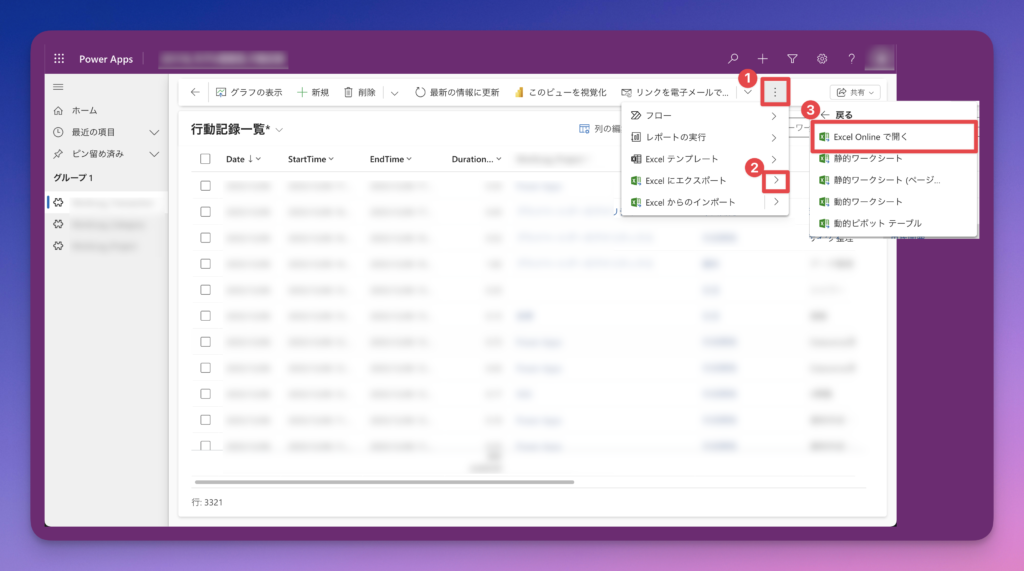
Googleフォームからエクスポートしたデータを、Excel Online上で1列ずつコピペして取り込みました。地道な作業ですが、データの確認をしながら進められるので安心感があります。

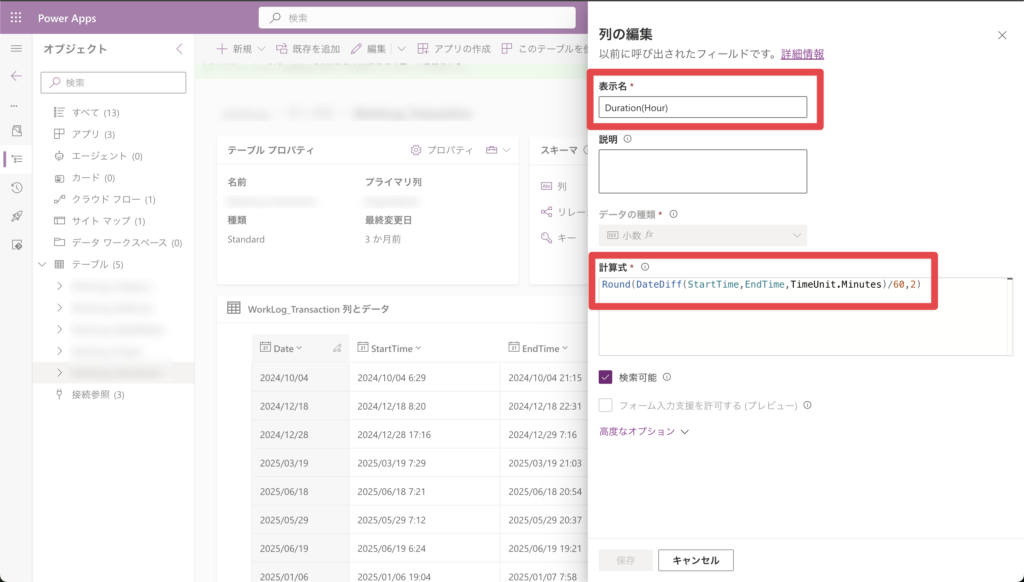
開始日時(StartDate)と終了日時(EndDate)から、行動の継続時間(Duration)を計算する列を作成しました。キャンバスアプリでデータを作るタイミングでやろうとすると面倒臭いので、今後はアプリでやると面倒なやつはDataverse側でやろうと思います。
ちなみに。

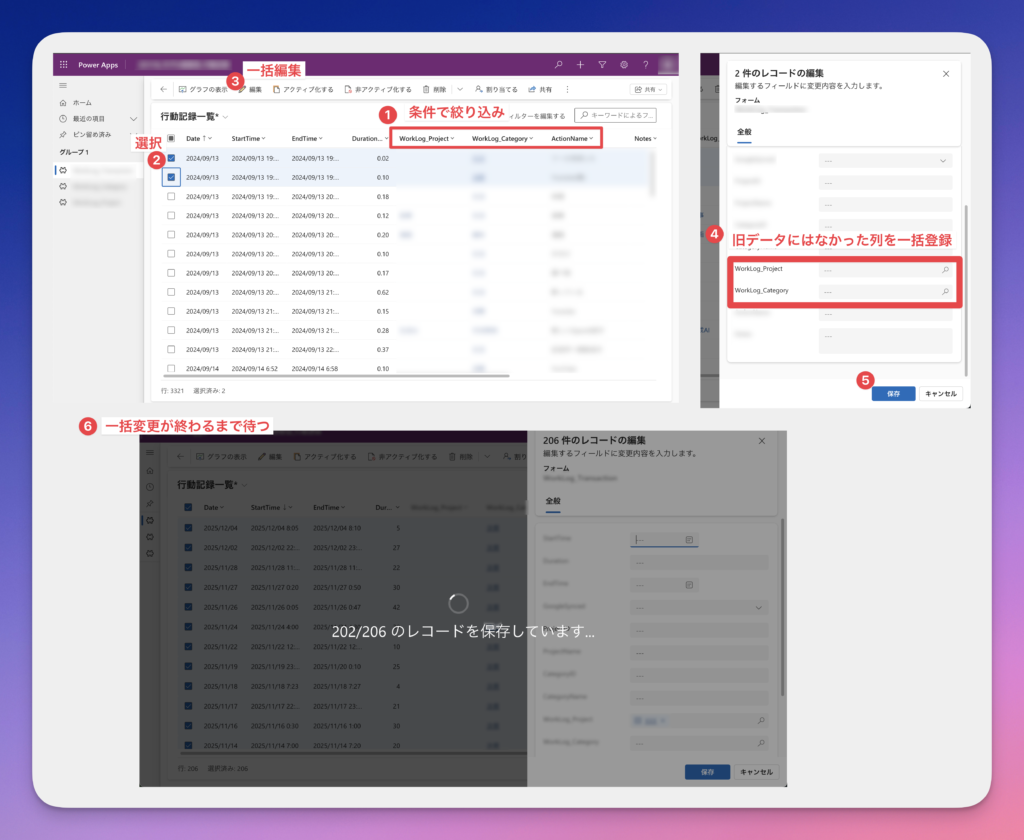
Googleフォーム時代には入力していなかったプロジェクト名やカテゴリー名を、フィルター機能で絞り込んでから一括選択し、一気に入力しました。例えば「Power Apps」を含むデータをフィルタリングして、そのすべてに「Power Apps」を割り当てる、といった作業が数クリックで完了します。
3,193件のデータに手動でプロジェクトやカテゴリーを付与する作業は約3時間かかりましたが、一括選択機能のおかげで思ったよりスムーズに進みました。
Googleフォームの過去データ3,193件をDataverseに移行する作業を通じて、DataverseとExcel Onlineと、モデル駆動型アプリの強力さを実感しました。(もっと早く知りたかった・・)
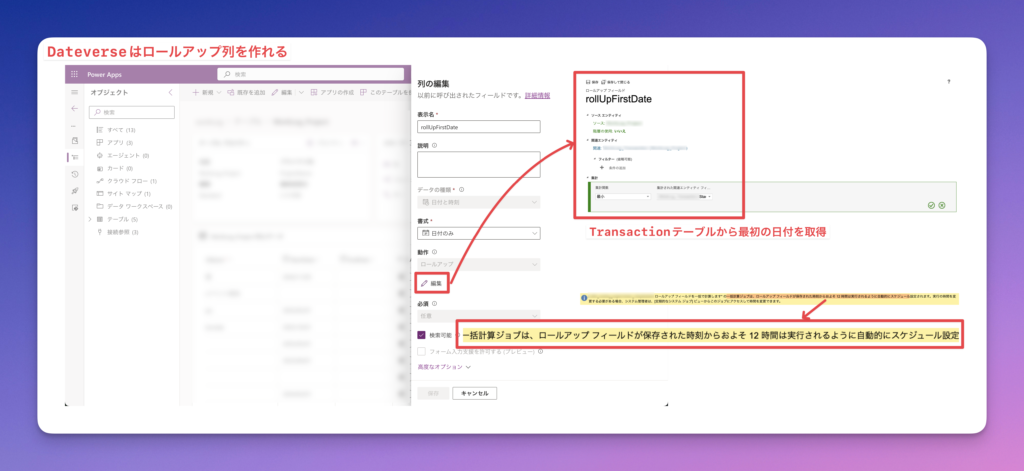
特に、計算列やロールアップといった機能は、単なるデータベースの枠を超えて、データを「賢く」扱えるようにしてくれます。Excel Onlineでの編集機能も、簡単でいいですね。
休日の朝から夕方まで、食事も風呂も忘れて没頭してしまうほど、Dataverseとモデル駆動型アプリは奥深く、楽しいツールです。Power Platformを使った業務改善に取り組んでいる方の参考になれば幸いです。
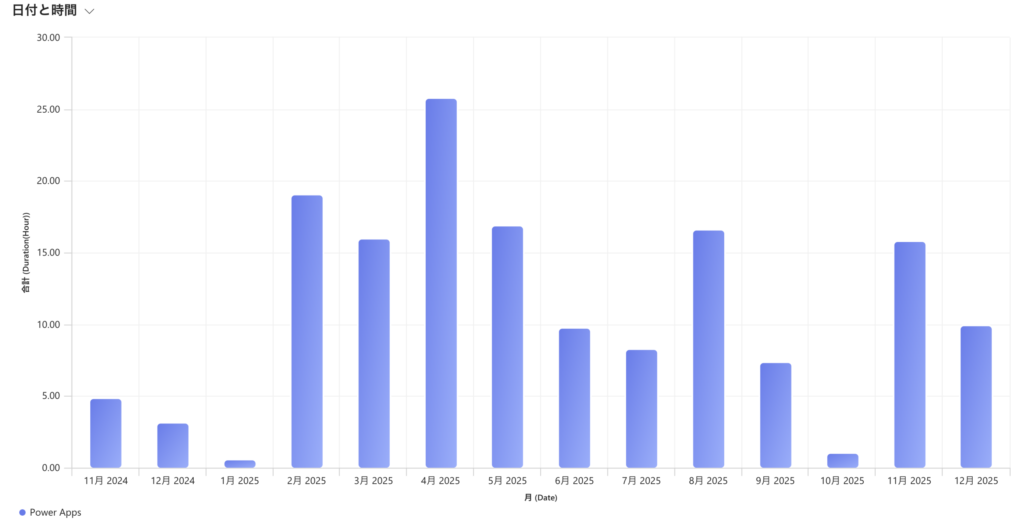
ついでに、モデル駆動型でグラフを作ってプライベートでPower Appsに費やした時間を可視化してみました。合計、156時間でした。(あと、今日だけで4.4時間でした笑)