この記事を読んでわかること
- Dataverse Sharepoint統合の設定方法
Sharepoint 統合って何?
こちらがMS Learnのページです。(よく分からないです・・)
https://learn.microsoft.com/ja-jp/power-platform/admin/set-up-sharepoint-integration
PL-200(Microsoft Power Platform 業務コンサルタント)の試験の中で、Dataverseに大きなファイルを直接添付するのではなく、Sharepoint 統合をすることがベストプラクティスだと書いてありました。DataverseのレコードとSharepointドキュメントライブラリが連携する感じのものだと認識しています。(本当は、もっと奥が深いかもしれないです)
実際にやってみた
モデル駆動型アプリからドキュメントライブラリを開いてファイルをアップロードすることができました。これは結構使い勝手が良さそう。
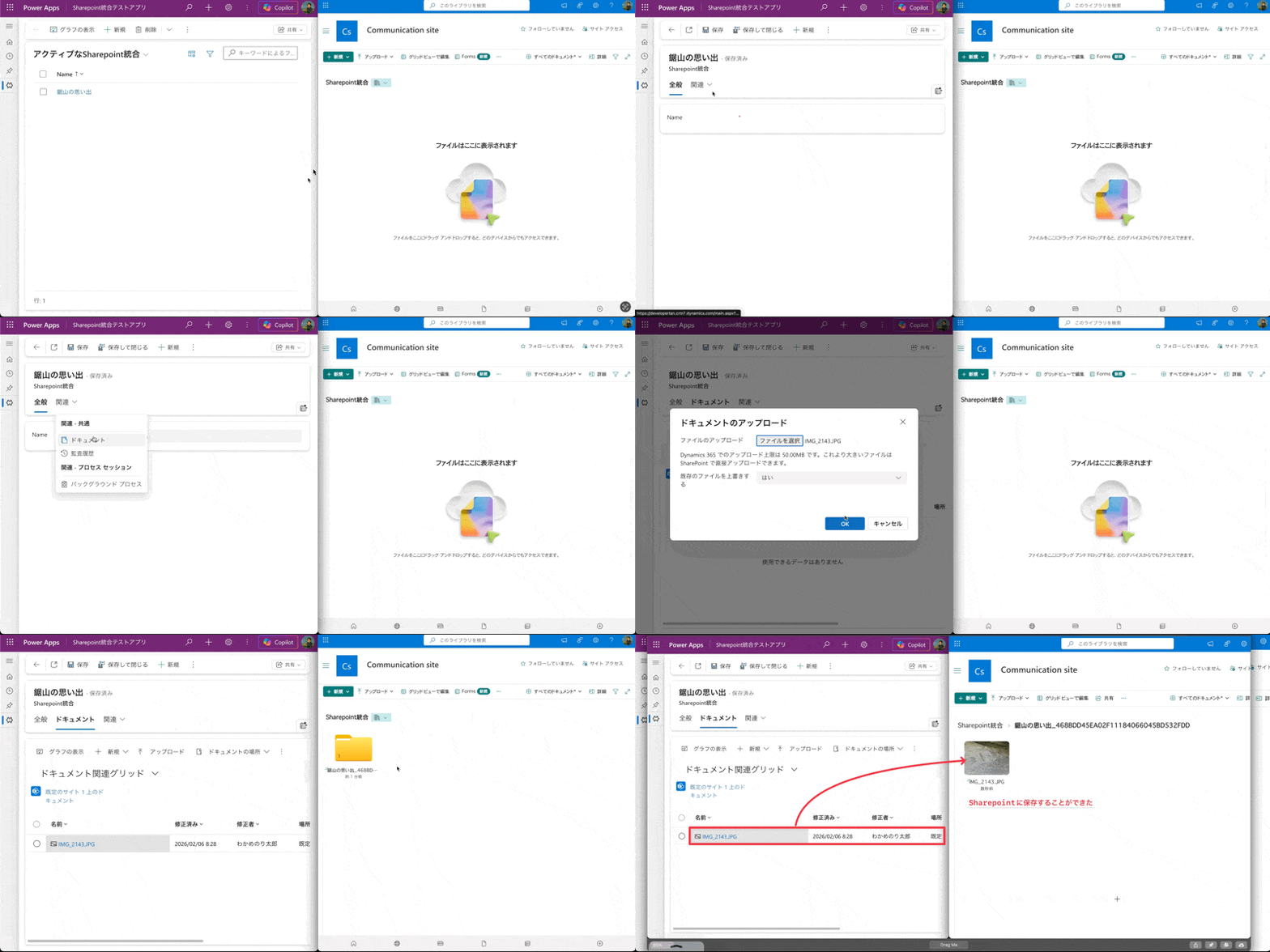
やり方
Power Platform管理センターから特定の環境を選択します。
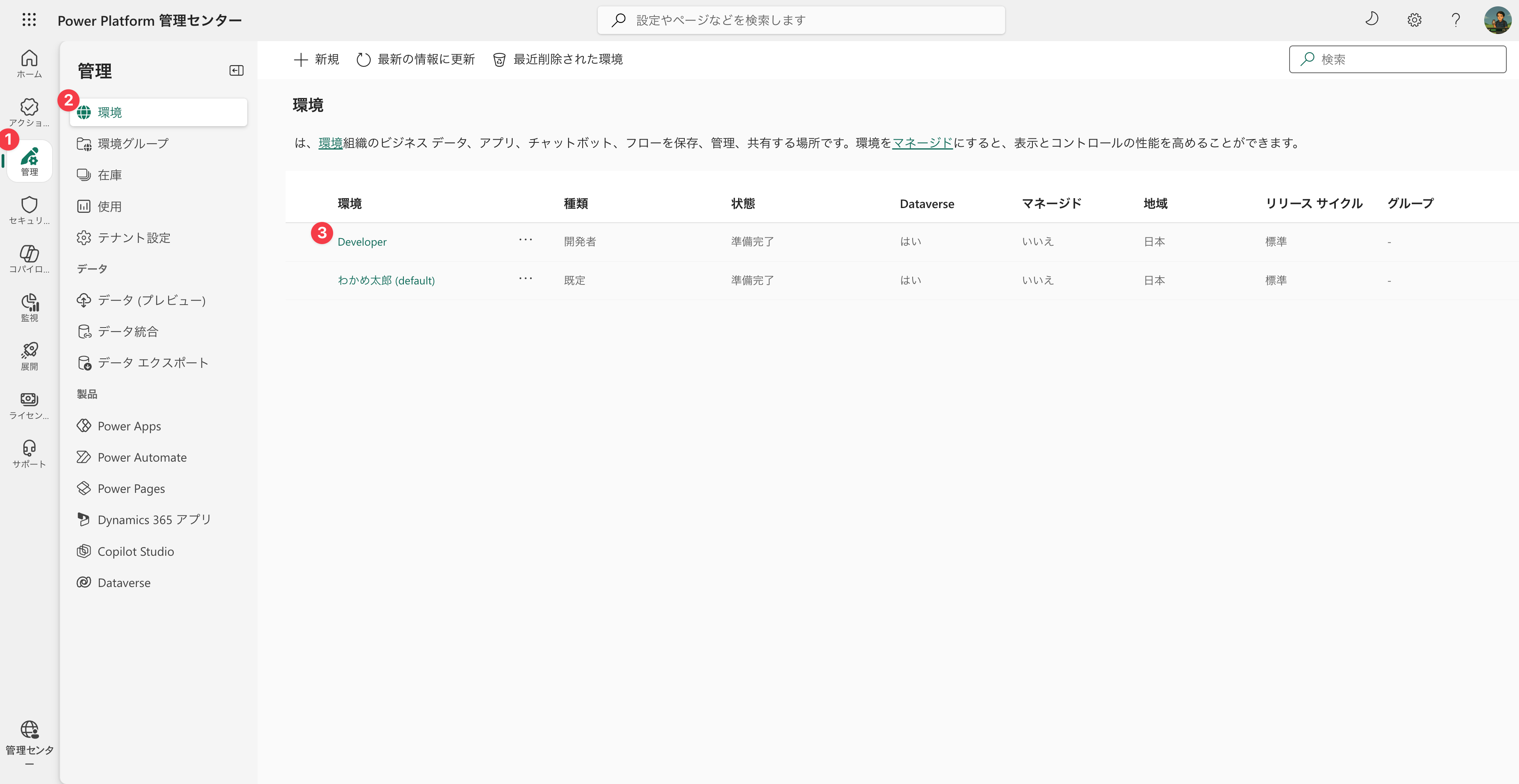
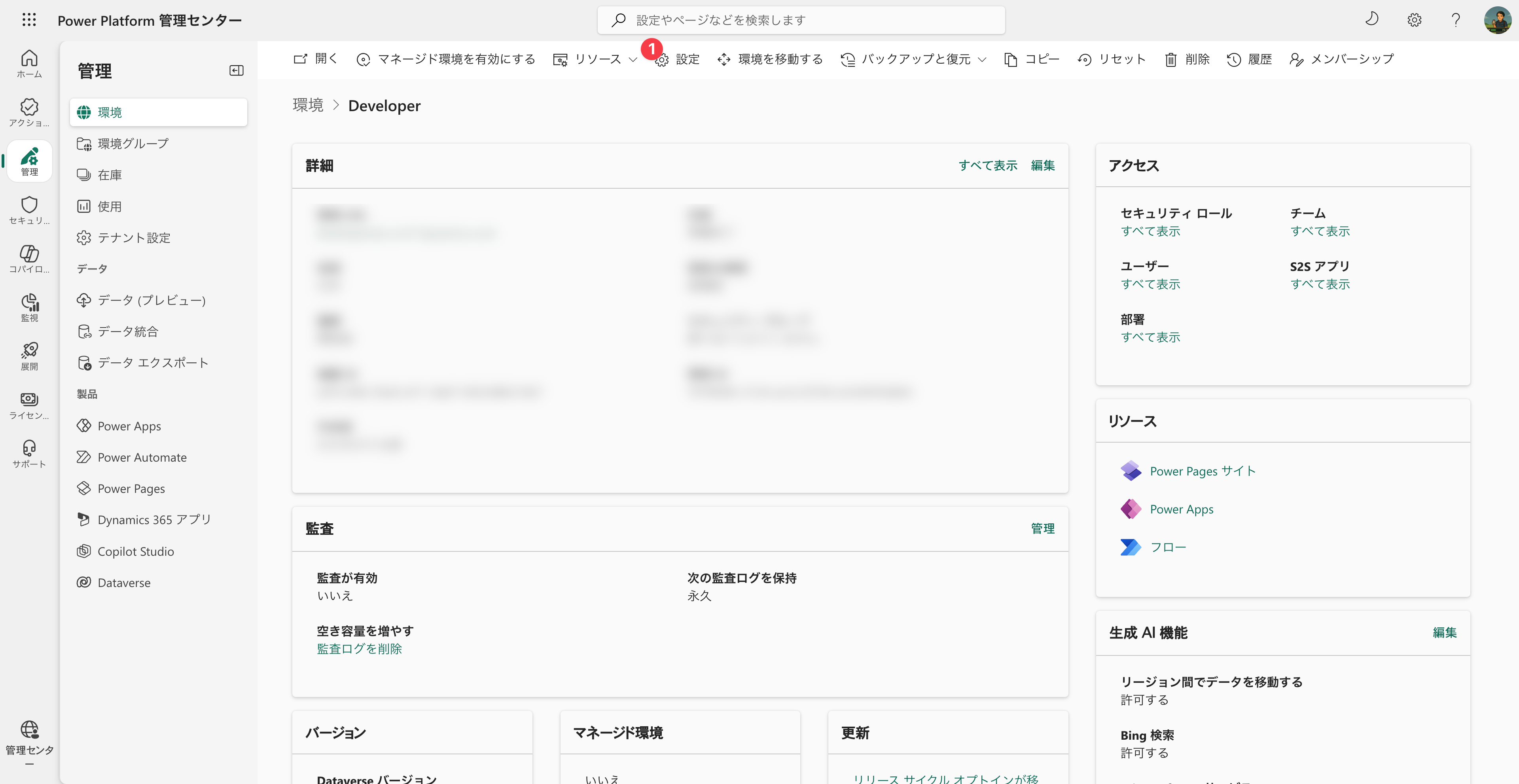
設定画面に移動します。
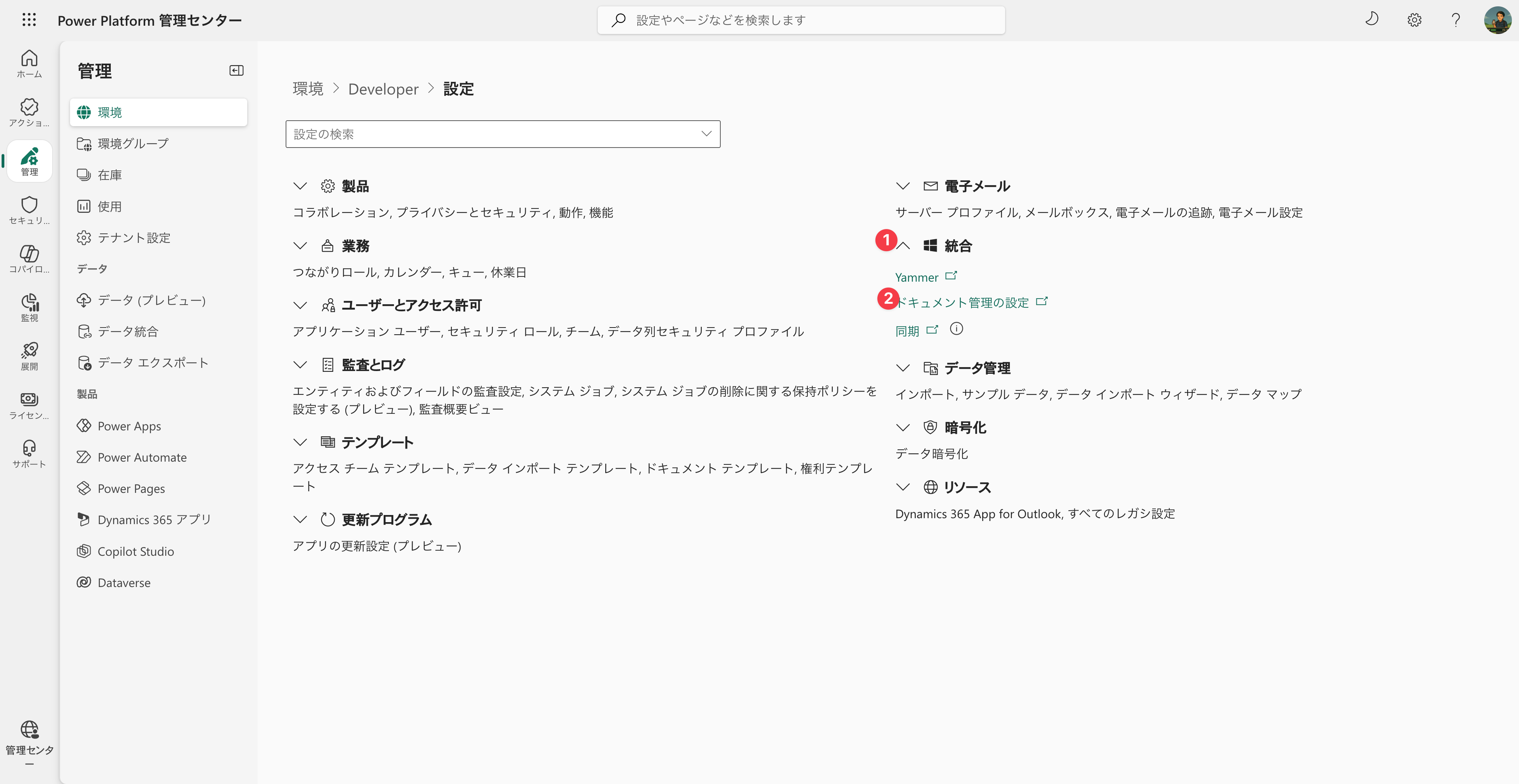
統合のドキュメント管理の設定に移動します。
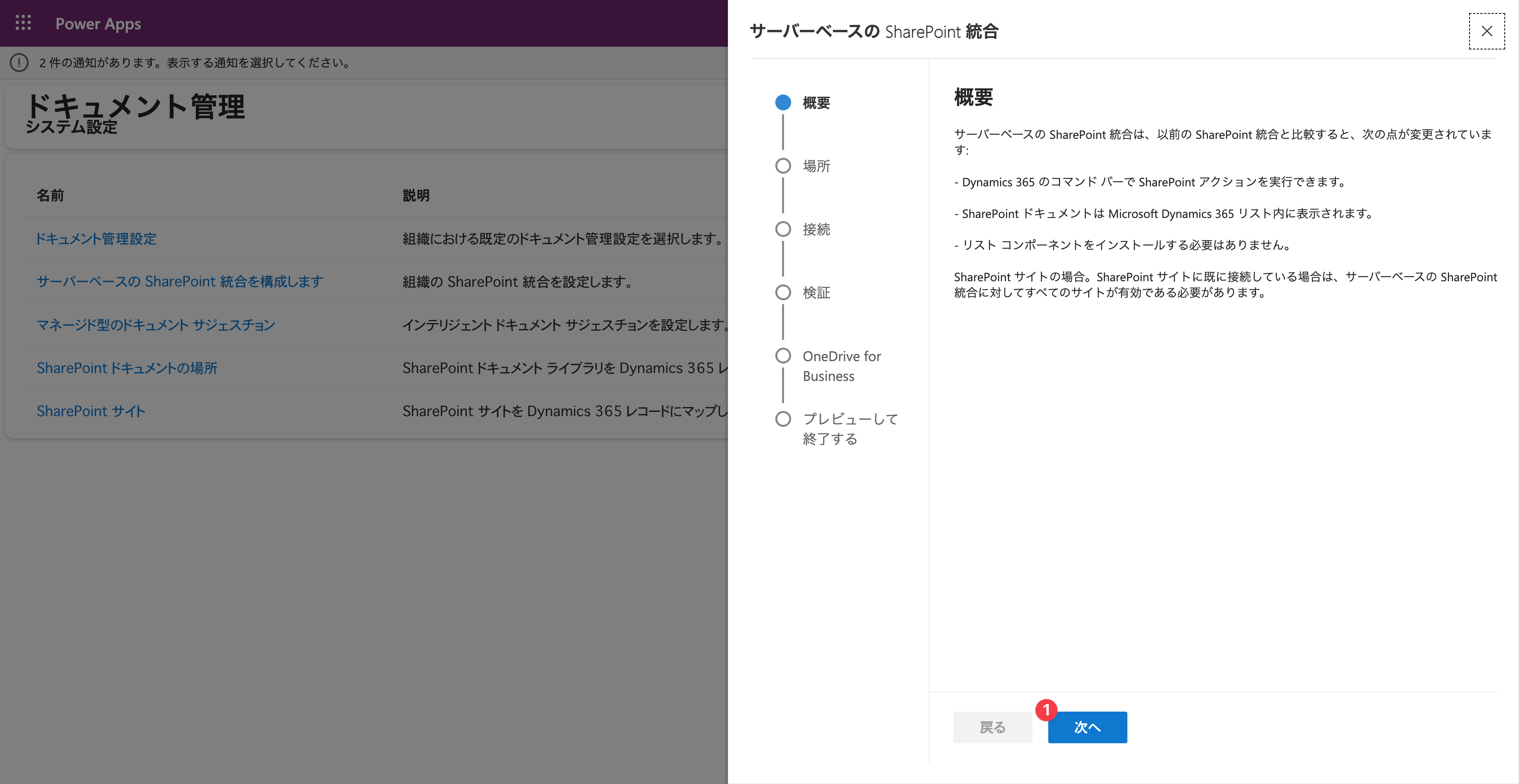
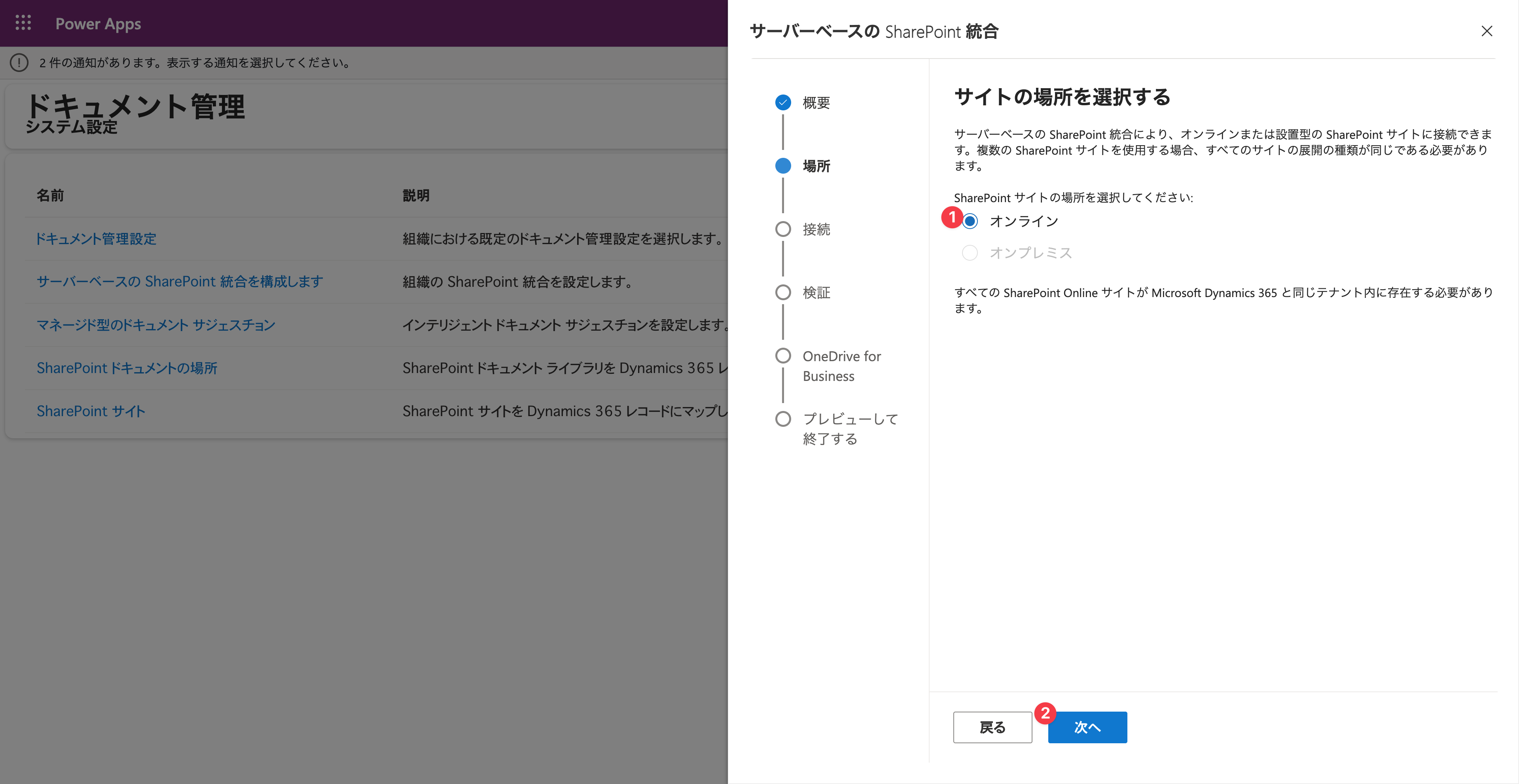
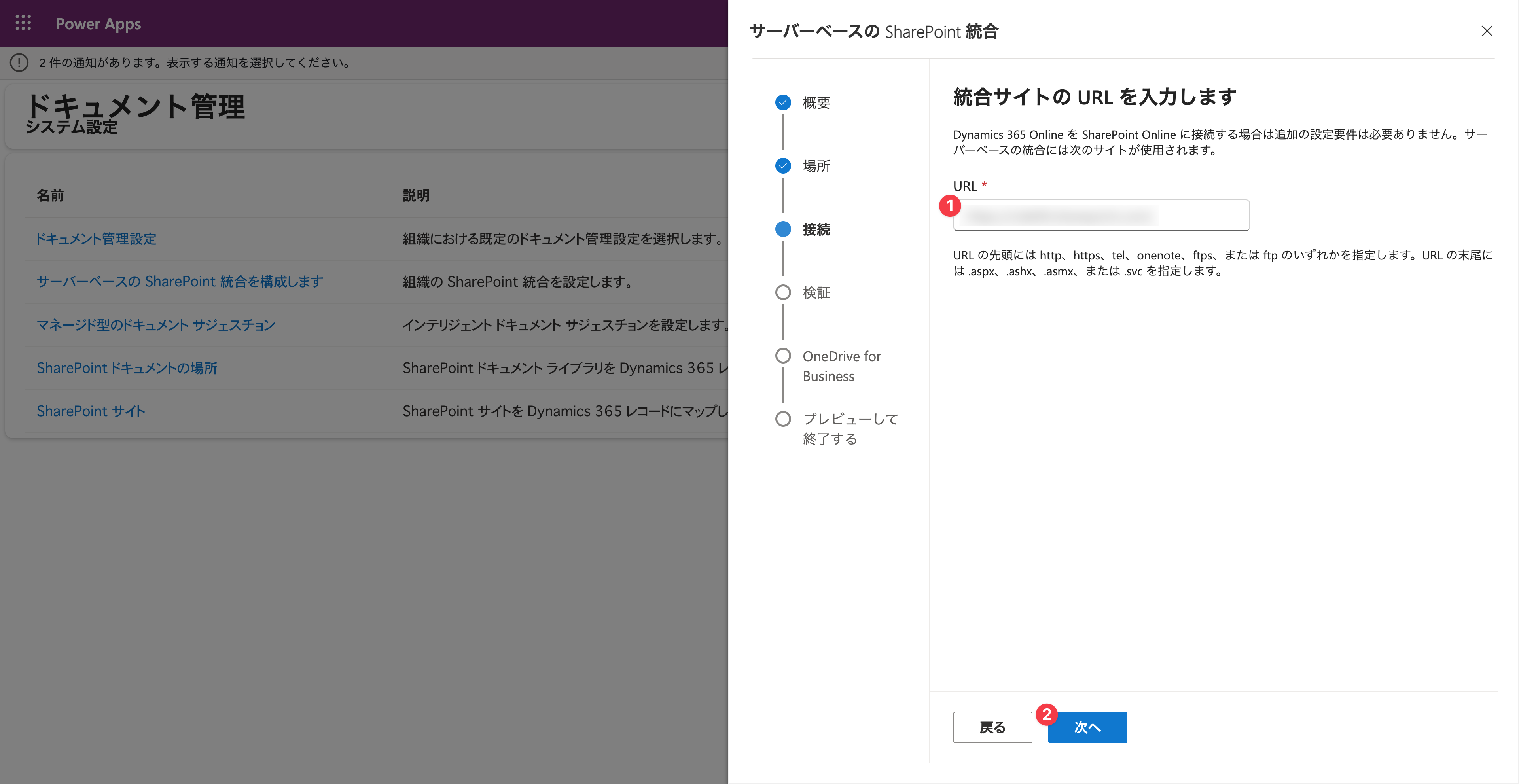
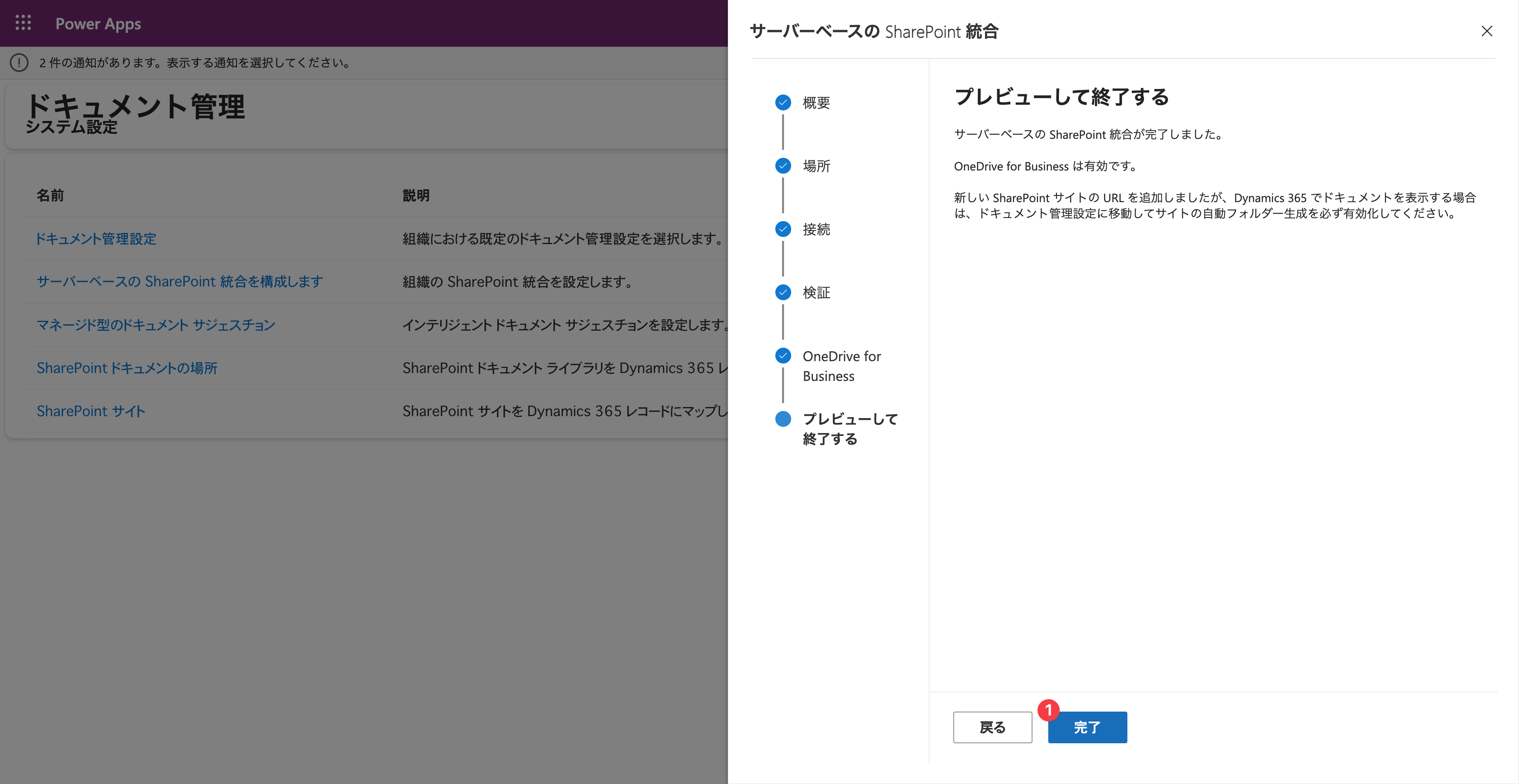
サーバーベースのSharepoint統合を構成する
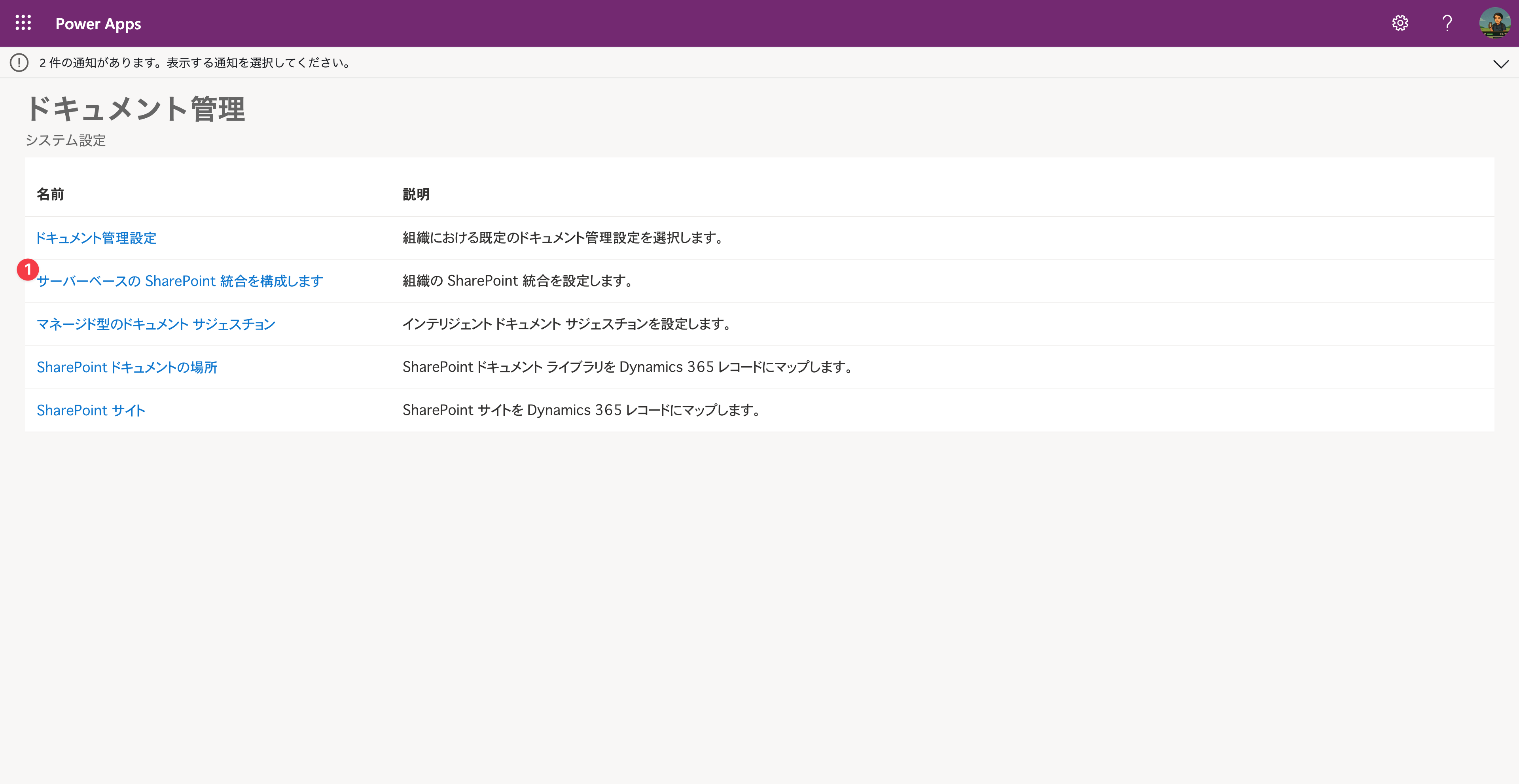
こんな感じでやっていきます。
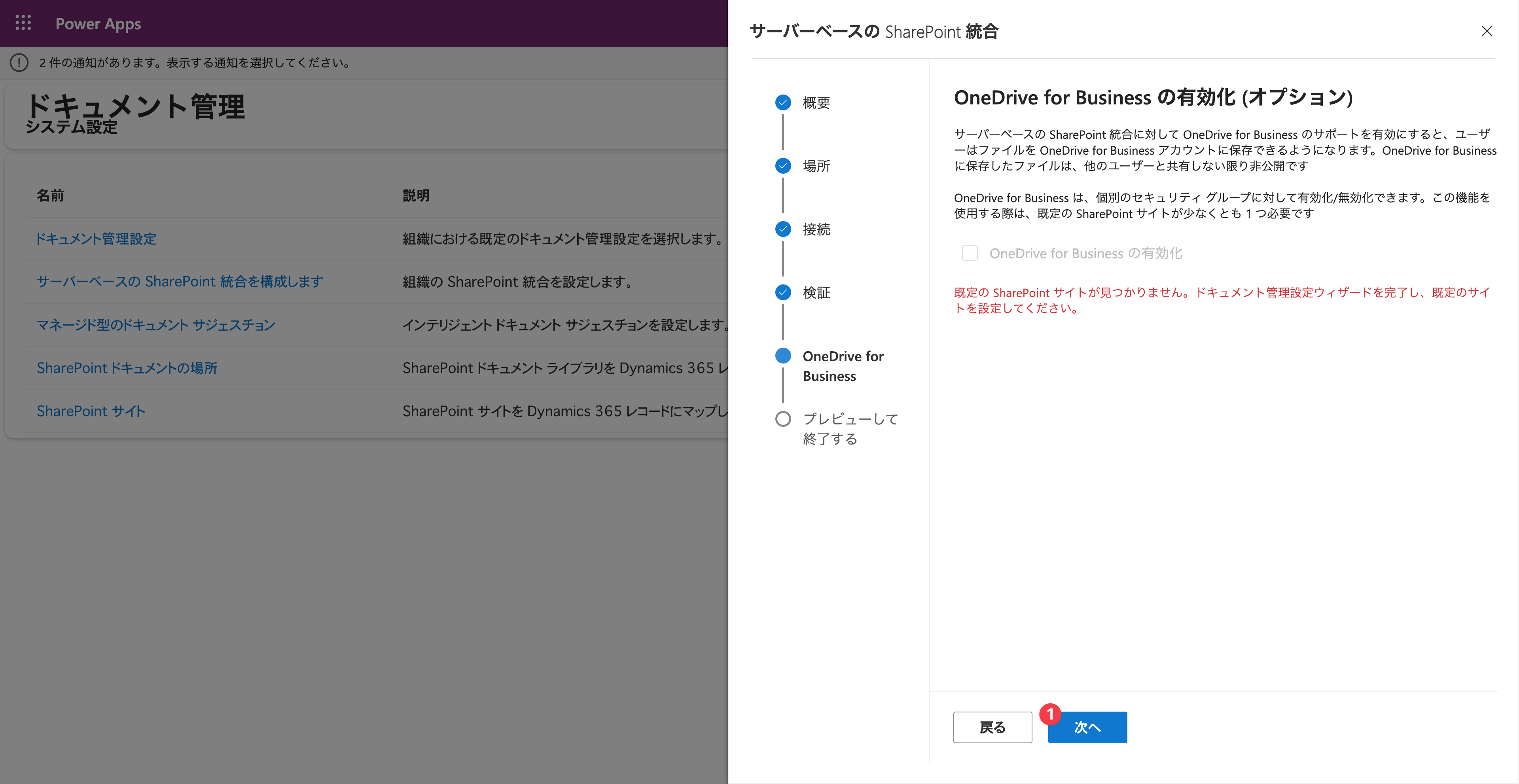
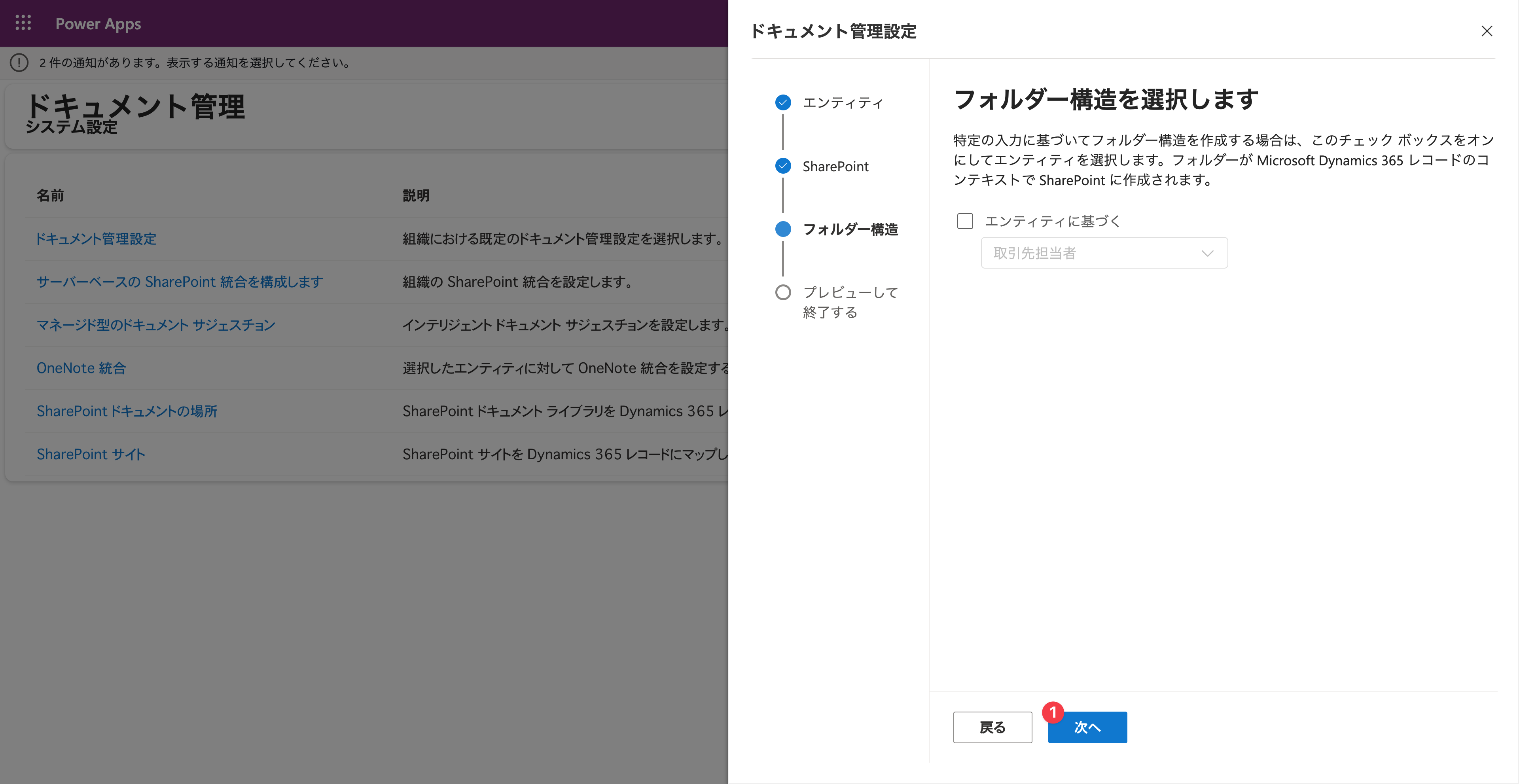
ドキュメント管理設定をする
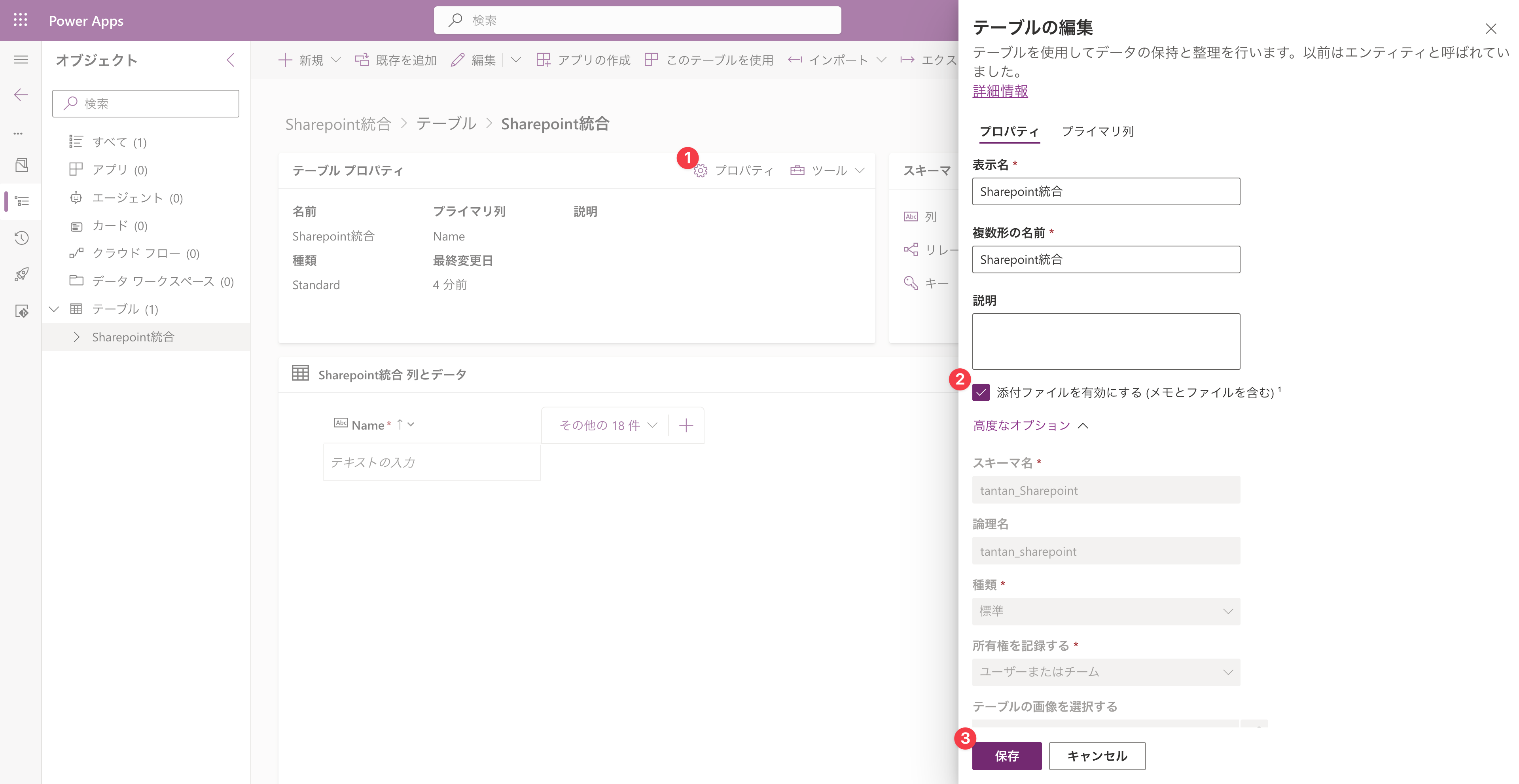
あらかじめ、Dataverseのテーブルを作成しておき、添付ファイルを有効にしておきます。
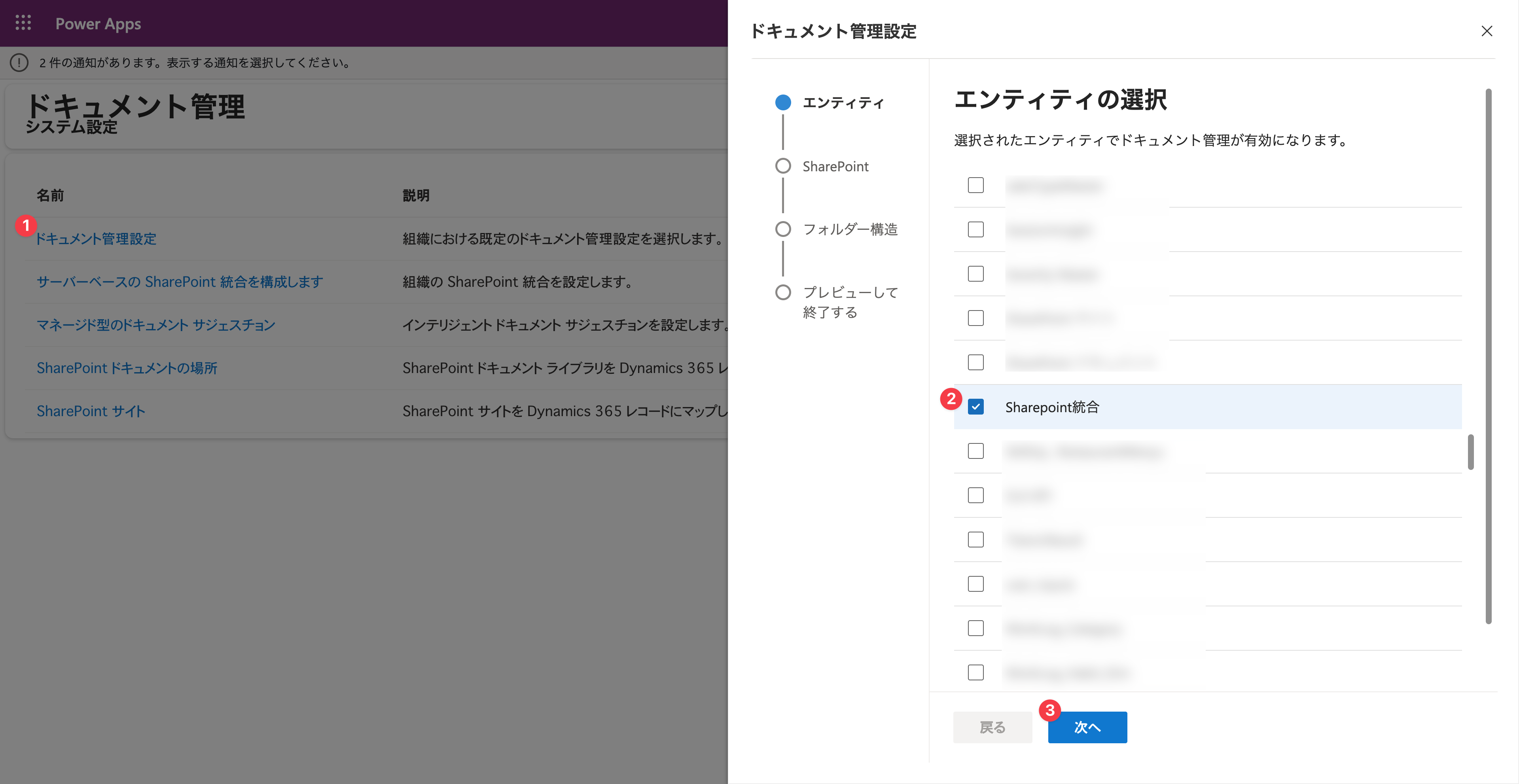
あとはこんな感じでやっていきます。SharePoint サイトには先ほど設定した SharePoint の URL を入力します。
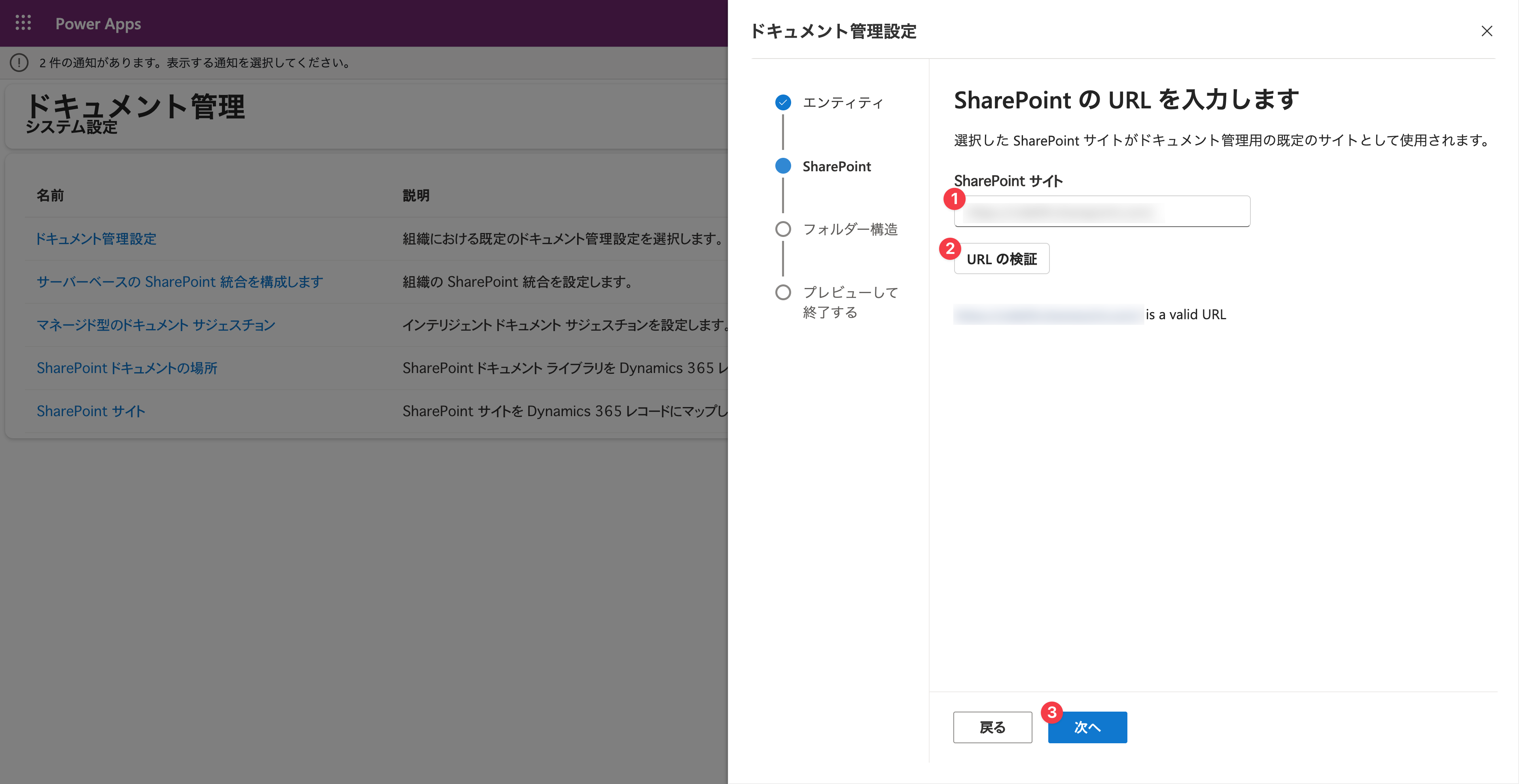
フォルダー構成は一旦無視しました。
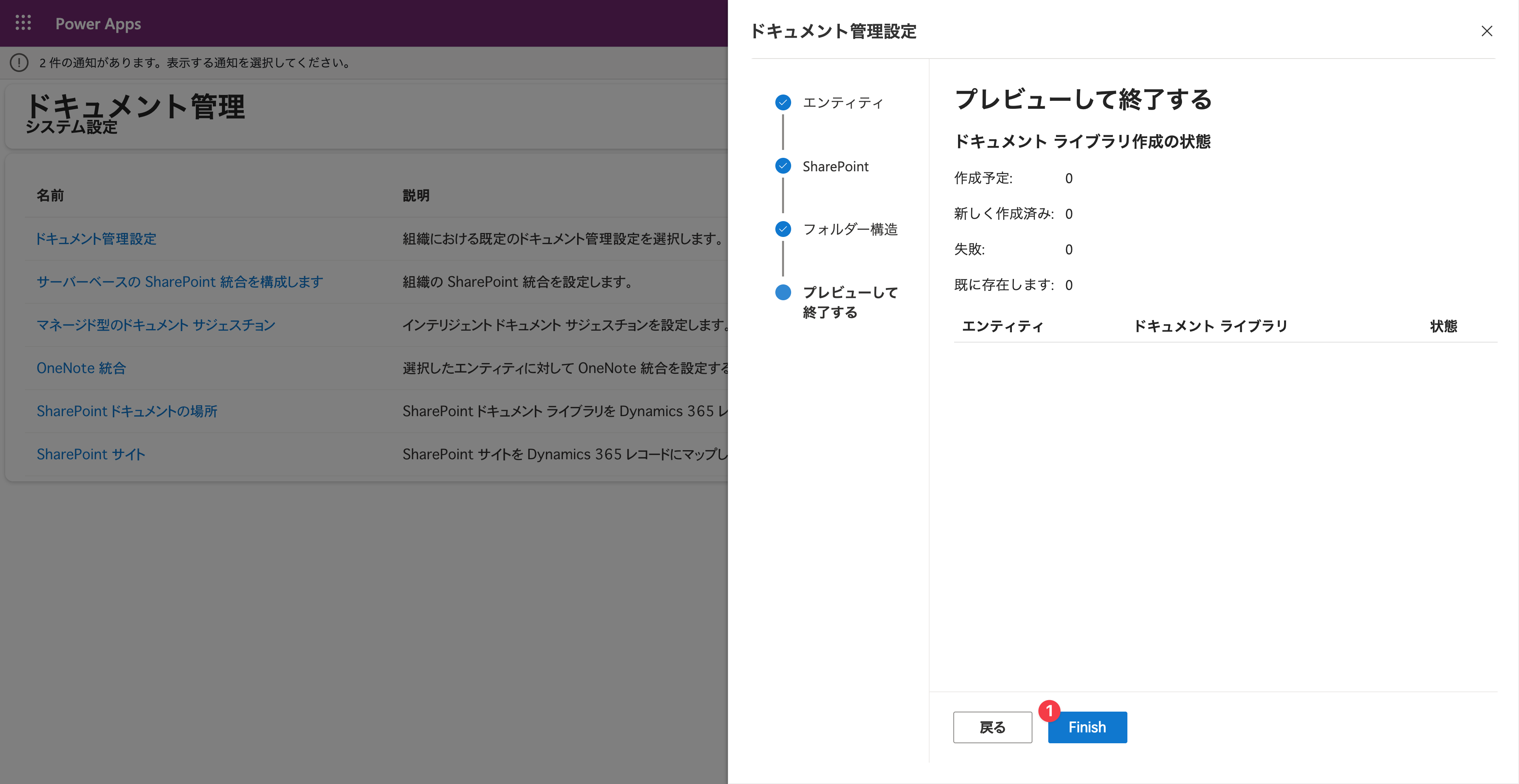
これで完成です。
まとめ
Dataverseに大きな容量のファイルを入れて、容量を圧迫してしまわないようにするためのベストプラクティスのようです。設定するだけなら簡単にできるようですが、管理をしようとすると大変と聞いたこともあります。まずは皆さん一度試してみてはいかがでしょうか。