【沼】CleanShotXで呼吸するようにインプット&アウトプットする方法
この記事を読んでわかること
- MacBookを使っている私がClean Shot Xをどう設定しているのか
- どう使っていて、何がいいのか
- なんで、インプット&アウトプットが捗るのか
CleanShotXとはMacBook用のスクリーンショットアプリです
なぜCleanShot Xを使っているのか
結論「インプット&アウトプットにおける高速道路を構築できる」
いや、高速道路ではないかもしれない。もはやアウトバーンと言ってもいいかもしれない。インプットとアウトプット、そのサイクルを制限速度なしで回すことができる。それがCleanShot Xである。
複雑なショートカット設定はしません
たくさん設定しても覚えられないからです!
必要な機能だけをできる範囲で使っています。
実際のショートカット設定一覧
スクリーンショット系
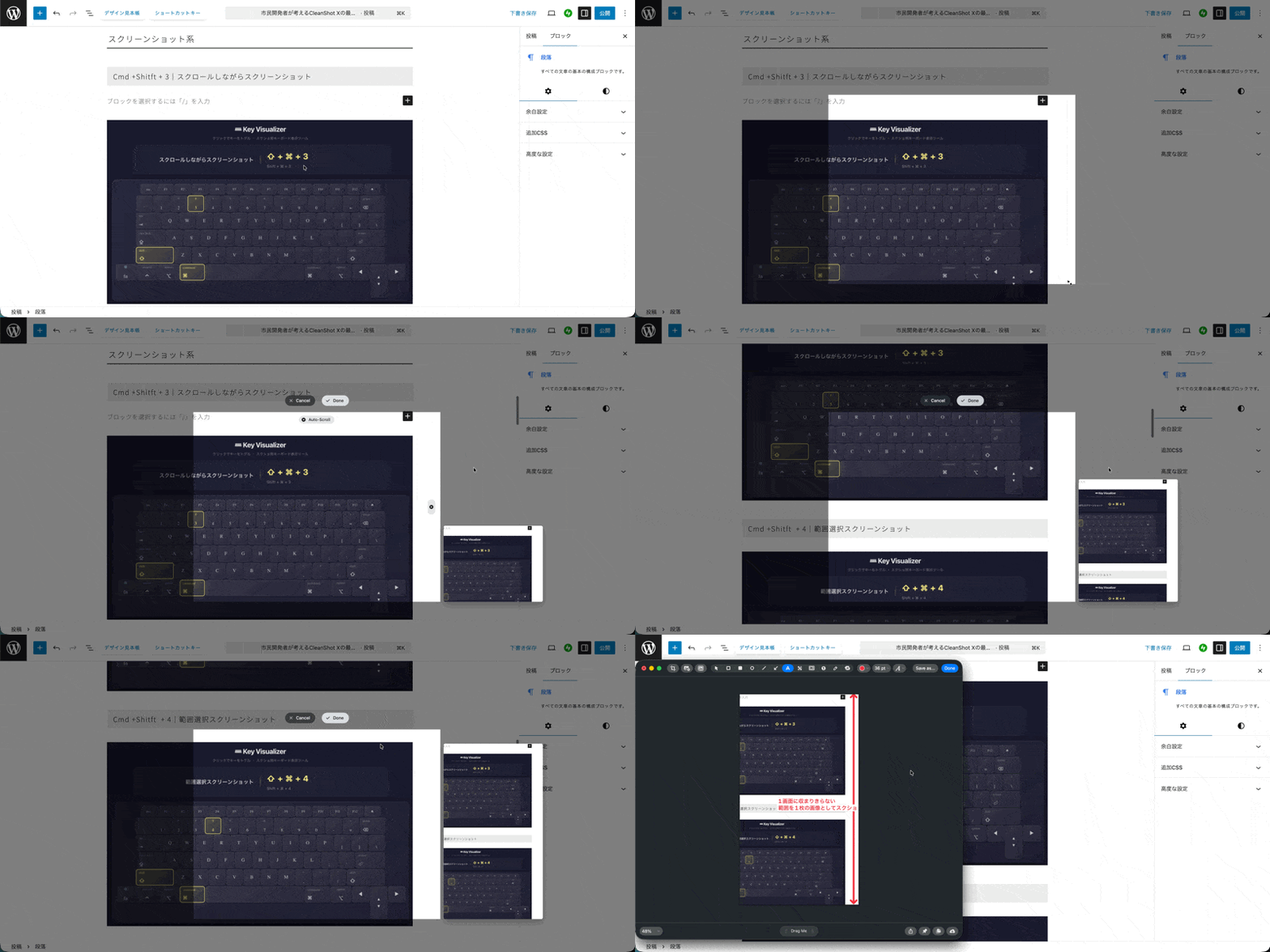
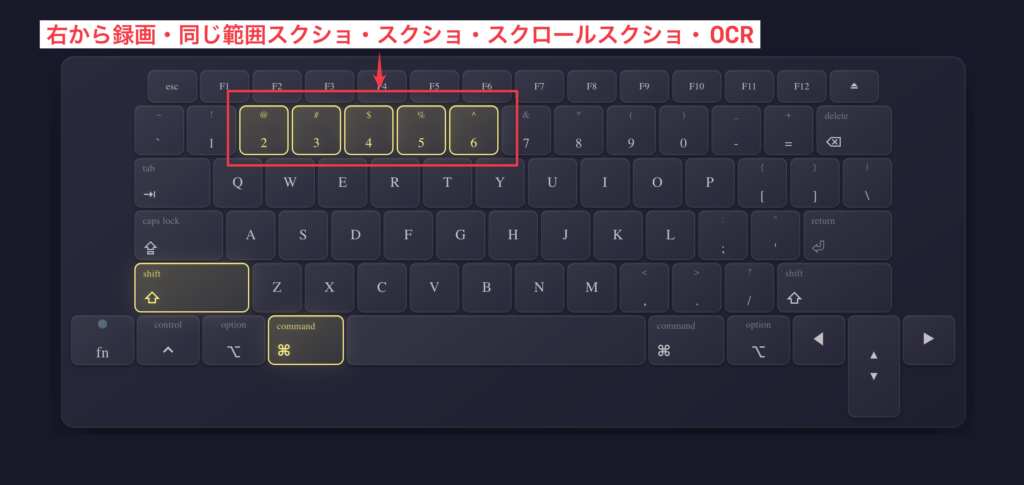
Cmd +Shift + 3|スクロールしながらスクリーンショット
画面に入りきらない範囲をスクショしたいときに便利です。
Cmd + Shift + 4|範囲選択スクリーンショット
これが一番普通のスクリーンショットです。
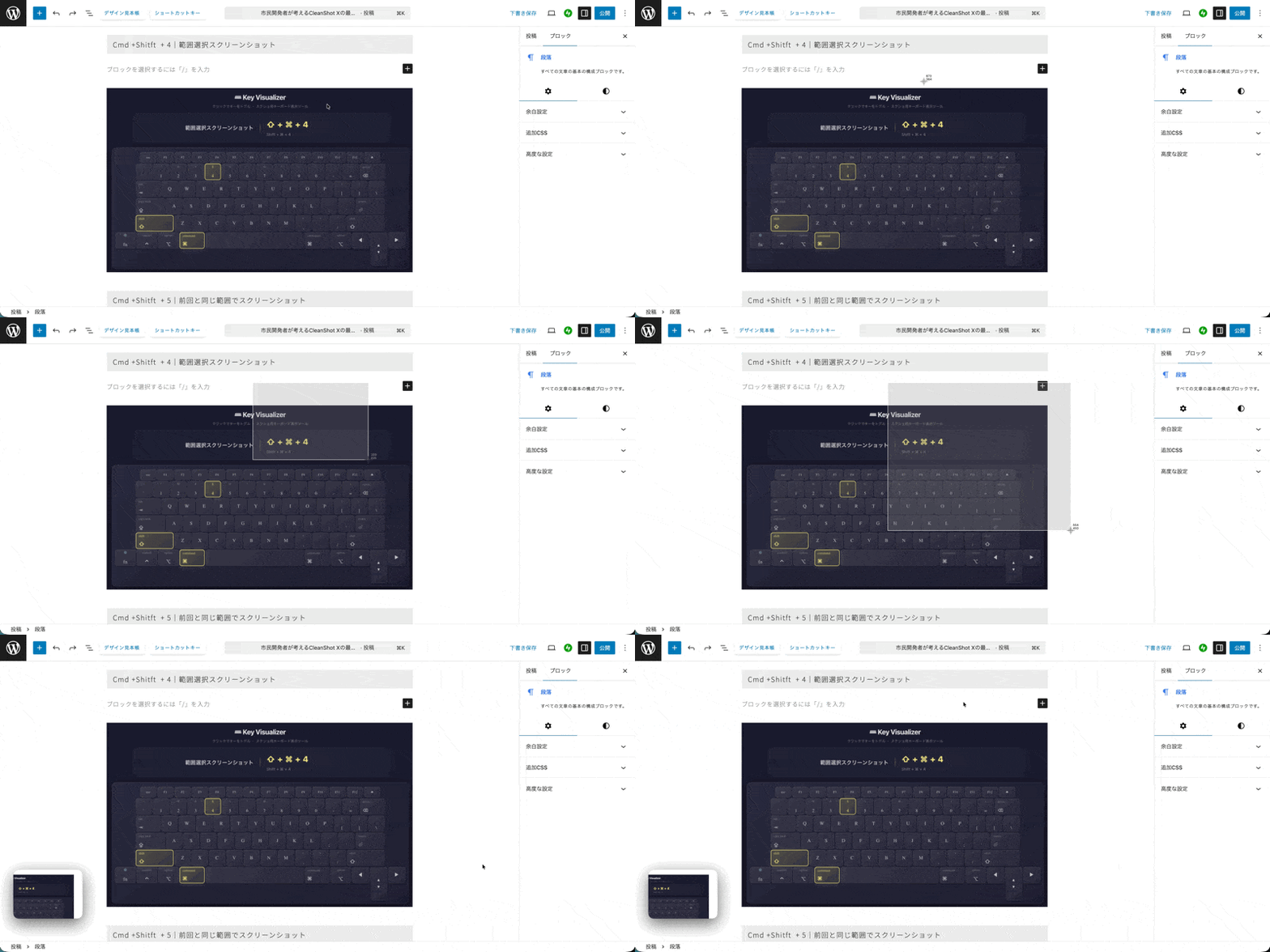
Cmd +Shift + 5|前回と同じ範囲でスクリーンショット
前回のスクショの範囲をもう一度スクショすることができます。これ以外の方法で1秒以内に同じことができますか?いいえ、できません。(そんなことをする必要があるかどうかは置いておいて)
動画を見ながら学習するときにもかなり使えるので、それについては後で説明をします。
録画系
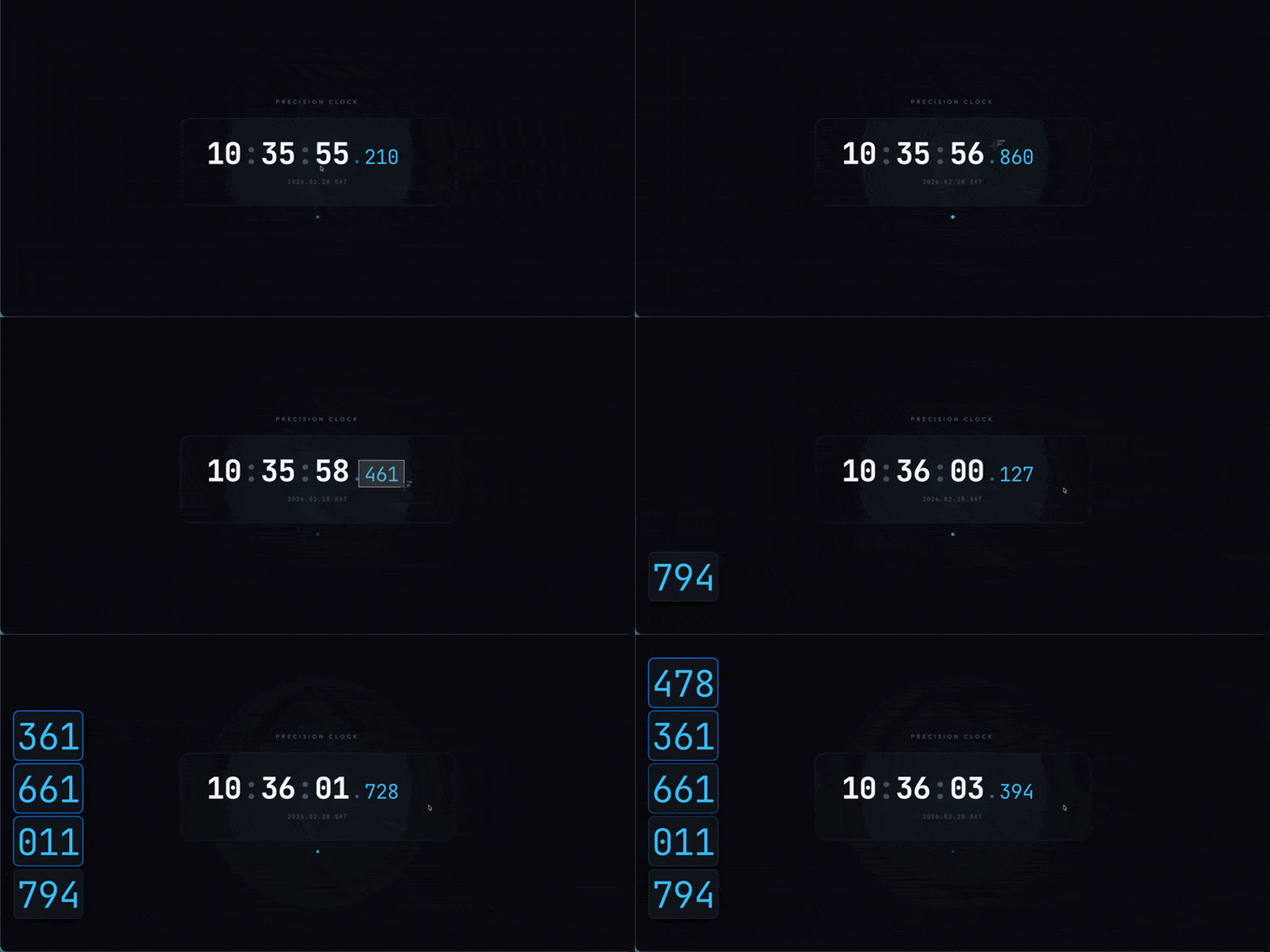
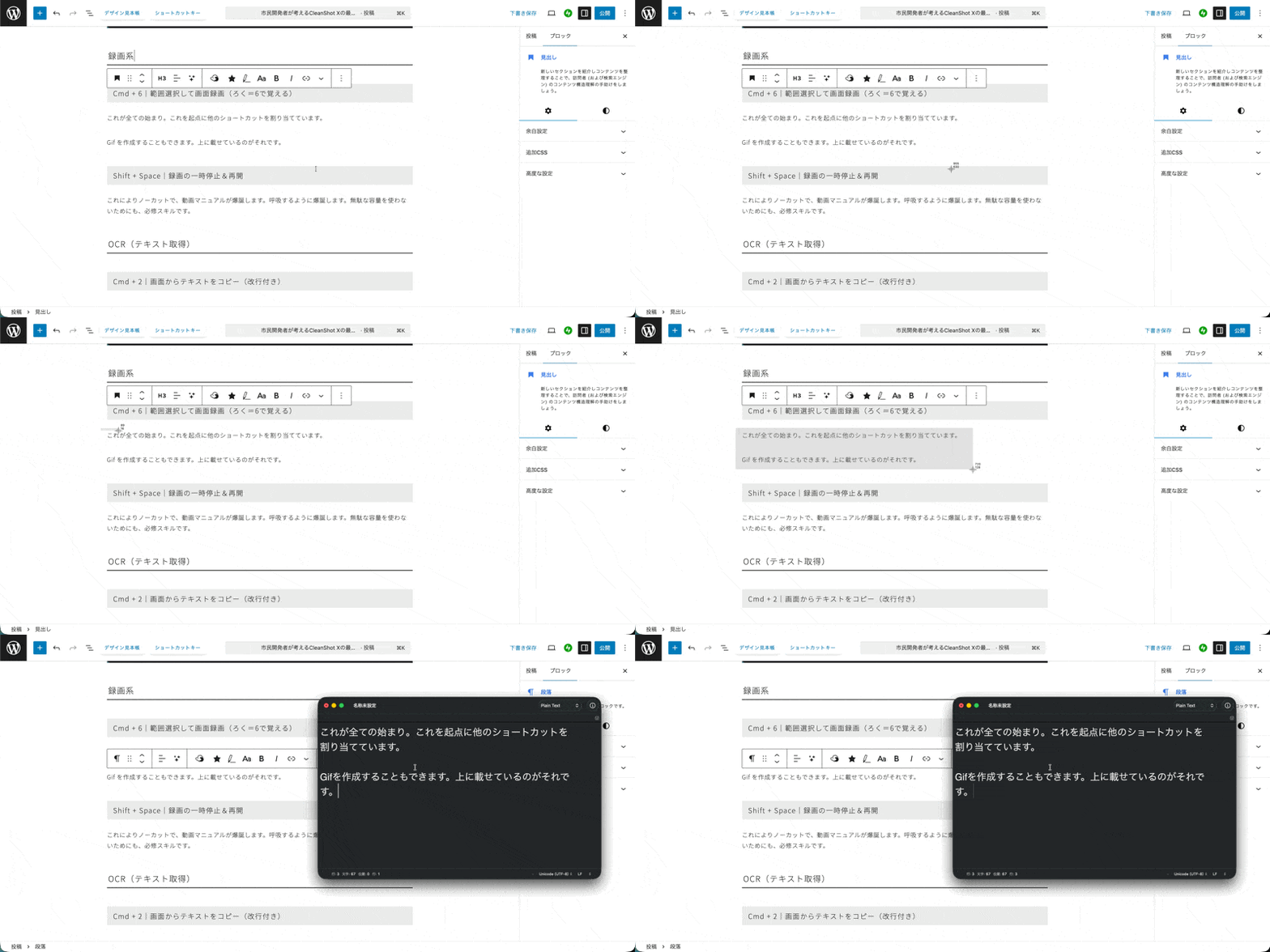
Cmd + Shift + 6|範囲選択して画面録画(ろく=6で覚える)
これが全ての始まり。これを起点に他のショートカットを割り当てています。
Gif を作成することもできます。上に載せているのがそれです。
Shift + Space|録画の一時停止&再開
これによりノーカットで、動画マニュアルが爆誕します。呼吸するように爆誕します。無駄な容量を使わないためにも、必修スキルです。
OCR(テキスト取得)
Cmd + Shift + 2|画面からテキストをコピー(改行付き)
動画のテキストをコピペしたいときなどにかなり便利です。
スクショ活用系
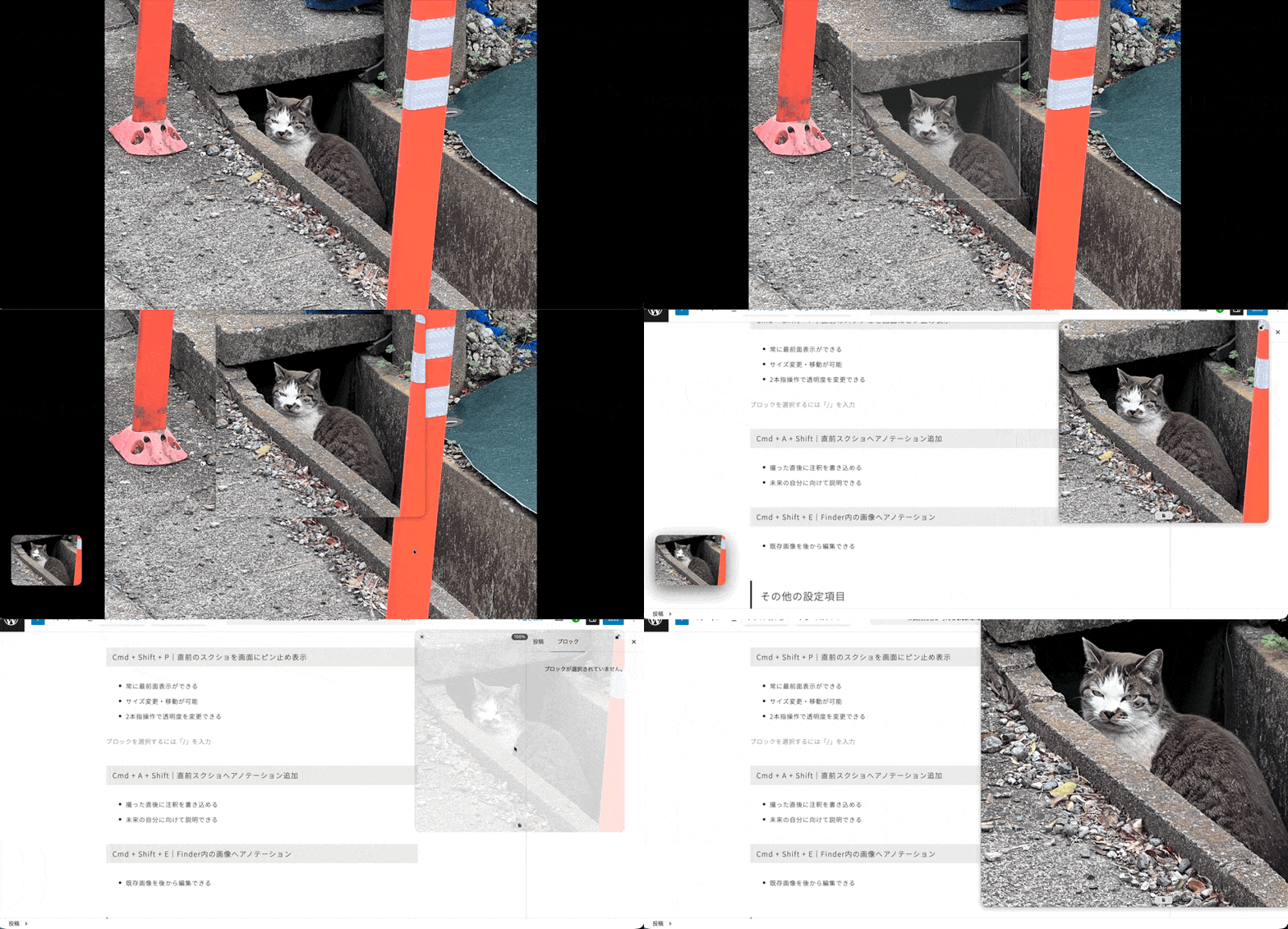
Cmd + Shift + P|直前のスクショを画面にピン止め表示
- 常に最前面表示ができる
- サイズ変更・移動が可能
- 2本指操作で透明度を変更できる
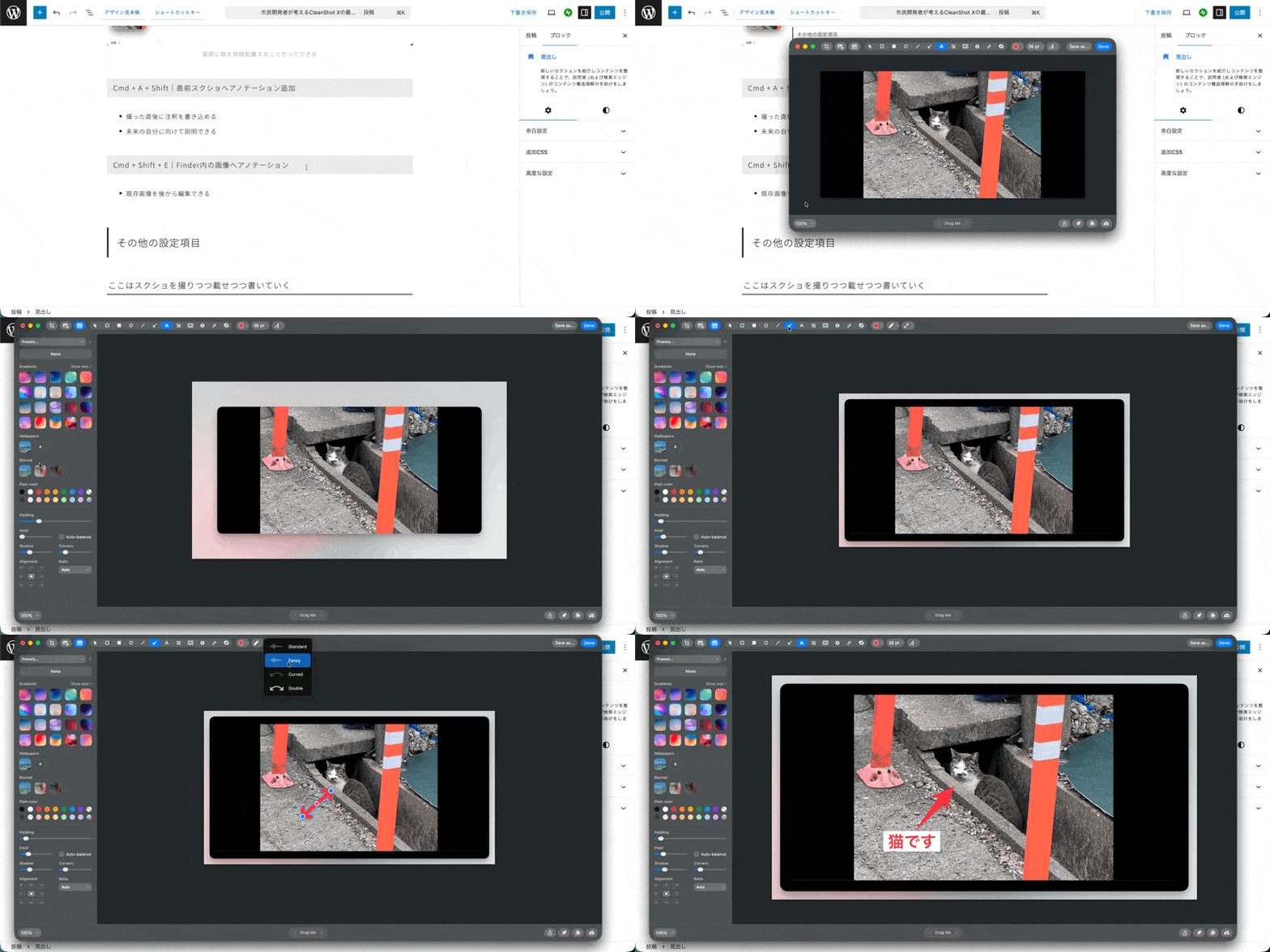
Cmd + Shift + A|直前スクショへアノテーション追加
本当はPower Appsの画面説明にした方がわかりやすいんですが、どうしても猫を使いたいので。
- 撮った直後に注釈を書き込める
- 未来の自分に向けて説明できる
ショートカット設定まとめ

実際の使い方(ワークフロー紹介)
動画学習 × Obsidianでノンストレス学習ノート作成
前回範囲スクショで学習ログを高速化
初回は「Cmd + 4」で範囲選択をしてスクショを撮ります。その後は、「Cmd + 5」で同じ範囲をスクショします。Obsidian から一切手を離すことなく、マウスを使うこともなくスクショを撮れます。
1画面に動画や参考になるサイトを表示、もう1画面にObsidianを開いてメモ作成するときにかなり便利です。
学習効率が上がった理由
スクショをした後に、「Cmd + A + Shift」で画面に注釈を入れます。クリックする順番であったり、ポイントとなることを書き込みます。そして、そのままObsidian に貼り付けます。とにかくシームレスにできることにより、学習効率がめちゃくちゃ上がります。(あと、なんか楽しいです)
ノーカットでマニュアル動画を作成する
手順はこんな感じです。
画面録画開始 → 一時停止 → スクショ → 注釈 →録画再開
例えばこんな感じの動画がノーカットで作成できます。ただし、頭の中で構成を考えて、一時停止と再開、再開時の継続秒数(これなら3秒あれば見て理解してもらえそうとか)を考えながら行う必要があるので、要特訓ですね。ここまで読んでいただいている皆様は、効率化に対して並々ならぬ情熱を持っていると思うので、ぜひやってみてください笑
料金について
買い切り 29ドル(私は買い切り版を使っています)
サブスク 8ドル/月(年払い)・10ドル/月(月払い)
詳しくはHPをご参照ください https://cleanshot.com
まとめ:アウトバーンを走る車になろう
制限がなくなるとインプットもアウトプットにも制限がなくなります笑
アウトバーンを走っていいよと言われると、いつの間にか自分がランボルギーニぐらいの速度を出せるようになるんじゃないでしょうか。そして気付かないうちに、その速度に耐えうる足腰を身につけることもできます。
限りある時間を気持ちよく過ごすために、試してみてはいかがでしょうか。
(私はMacBookを2台持っているので、2ライセンス買ってしまいました笑)